Comment intégrer Google Maps sur n'importe quel site ou livret d'accueil
Apprenez à intégrer Google Maps via iframe, API JavaScript ou outils dédiés. Inclut la configuration des clés API, le design responsive et les conseils RGPD.
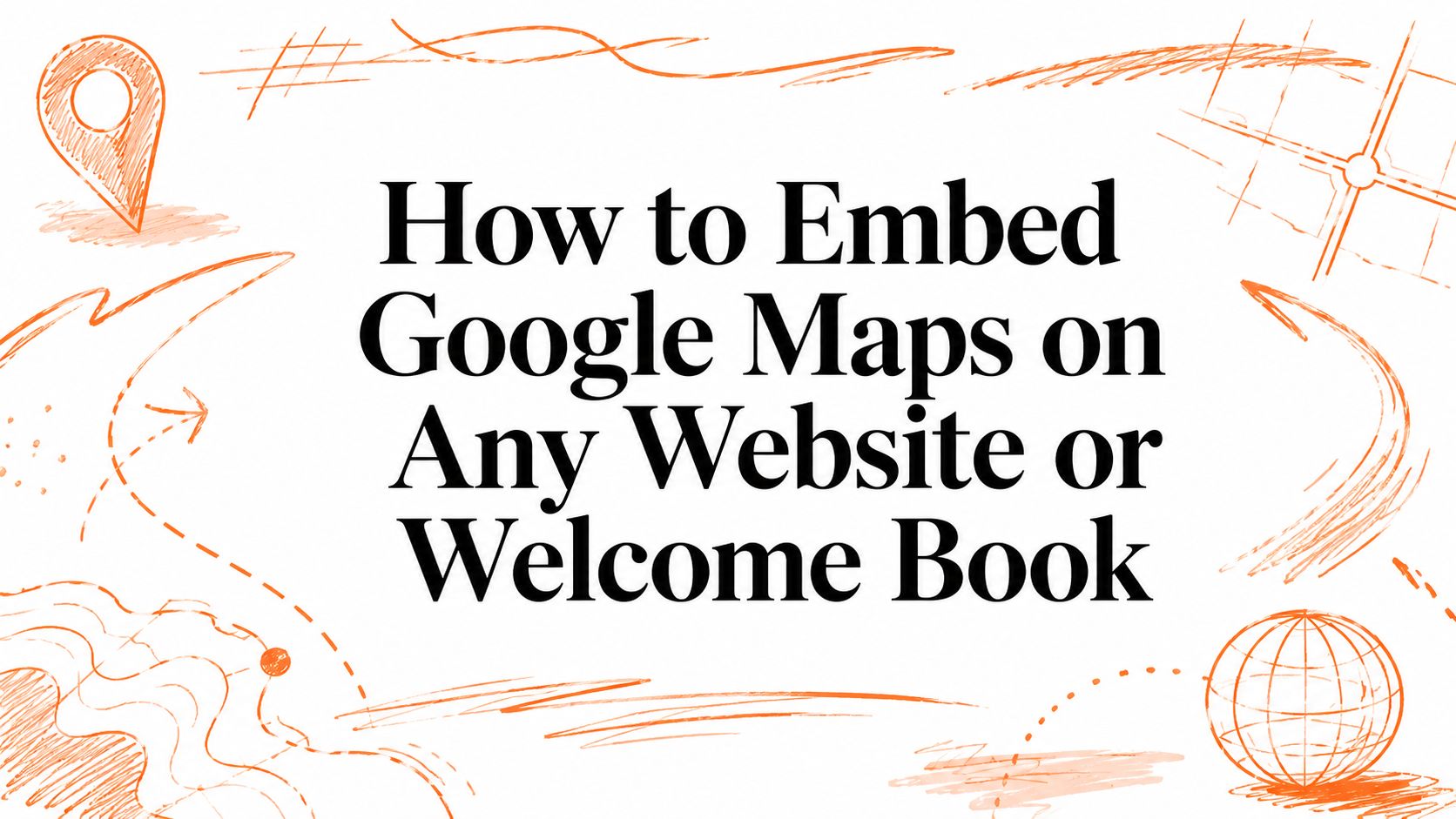
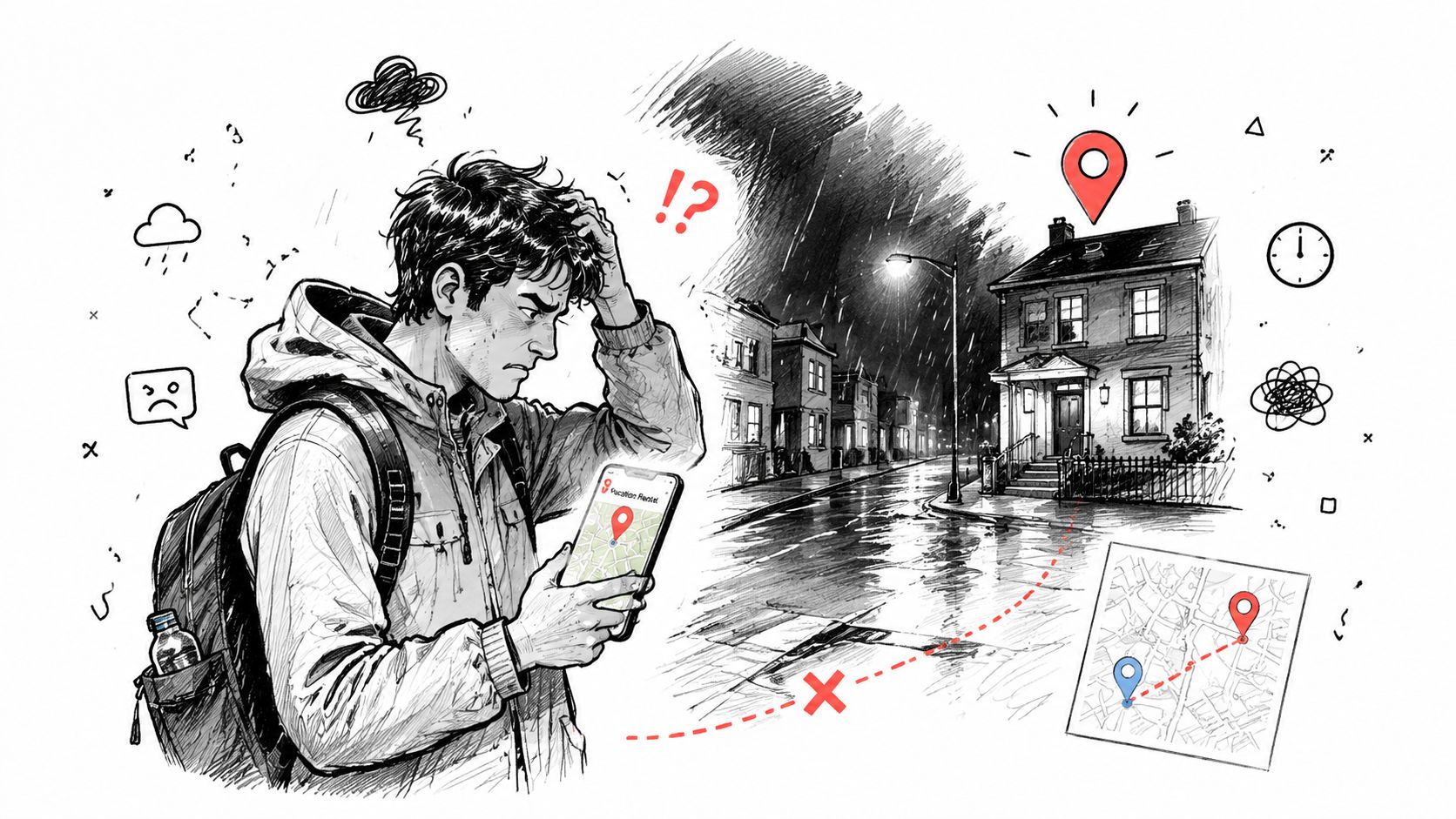
Un voyageur vous envoie un message tard le soir : « L'adresse m'a conduit dans la mauvaise rue ». Vous vérifiez les détails de la réservation et réalisez que le nom de la propriété apparaît à plusieurs endroits à proximité. L'adresse était techniquement correcte, mais elle n'était pas assez utile pour quelqu'un arrivant fatigué, dans l'obscurité et peu familier avec le quartier.
C'est là qu'une carte Google Maps intégrée prend tout son sens. Une carte sur une page de propriété ou dans un livret d'accueil numérique offre aux voyageurs un contexte visuel, des points de repère à proximité et un itinéraire direct vers Google Maps, sans les obliger à copier-coller une adresse. L'iframe de base s'ajoute en quelques minutes, mais une implémentation fiable nécessite plus qu'un simple copier-coller. La mise en page mobile, l'accessibilité au clavier, le consentement relatif à la vie privée, la sécurité de l'API et la manière dont votre plateforme gère le code HTML déterminent si cette intégration aide ou frustre vos hôtes.
Table des matières
- Pourquoi les cartes intégrées sont essentielles pour les hôtes
- La méthode la plus rapide : l'utilisation d'une iframe
- Configuration de votre clé API et facturation Google Cloud
- Choisir le mode d'intégration adapté
- Rendre votre carte responsive et accessible
- Confidentialité et consentement pour les cartes intégrées
- Conseils par plateforme et erreurs courantes
Pourquoi les cartes intégrées sont essentielles pour les hôtes
La carte la plus utile n'est pas forcément la plus complexe. Pour une location courte durée, les voyageurs doivent répondre à des questions pratiques : Est-ce le bon bâtiment ? Où est l'entrée ? Où puis-je me garer ? À quelle distance se trouve la propriété de la plage, de la gare ou de l'aéroport ?
Une adresse textuelle ne répond qu'à une partie du problème. Une carte interactive permet au voyageur de dézoomer pour comprendre le quartier, de zoomer pour identifier l'accès et d'ouvrir la navigation au moment opportun. Cette confirmation visuelle évite les échanges nocturnes stressants où le voyageur est à deux pas mais suit un nom de rue ambigu.
Google Maps existe depuis 2005 et les rapports de 2026 font état de plus de 2 milliards d'utilisateurs actifs par mois. Ces chiffres illustrent pourquoi les voyageurs reconnaissent immédiatement cette interface.
Les cartes réduisent les demandes d'assistance
Les hôtes peuvent utiliser une carte pour :
- Clarifier l'arrivée : Montrer la propriété par rapport à un point de repère.
- Réduire la confusion : Donner aux voyageurs une vérification visuelle avant leur départ.
- Améliorer les guides locaux : Épingler restaurants, cafés, attractions et arrêts de transport.
- Centraliser les infos : Placer la carte près des détails d'arrivée et des règles de maison.
Un livret d'accueil numérique est particulièrement efficace ici, car le voyageur accède aux informations de localisation sur la même page mobile que le Wi-Fi et les instructions. Pour un exemple concret, consultez ce guide sur les livrets d'accueil numériques pour locations saisonnières.
L'API Maps Embed de Google utilise une requête HTTP basée sur une iframe et propose cinq modes (place, view, directions, streetview, search). Vous ajoutez du contexte géographique sans avoir à créer une interface de cartographie complexe.
La méthode la plus rapide : l'utilisation d'une iframe
Pour une propriété unique, l'outil de partage intégré de Google Maps est la solution la plus rapide. Pas besoin d'écrire de JavaScript ou de configurer l'API.
Ouvrez Google Maps, recherchez la propriété et vérifiez bien le résultat. Si l'adresse est ambiguë, confirmez l'emplacement exact du repère par rapport à l'entrée ou au bâtiment avant toute chose.
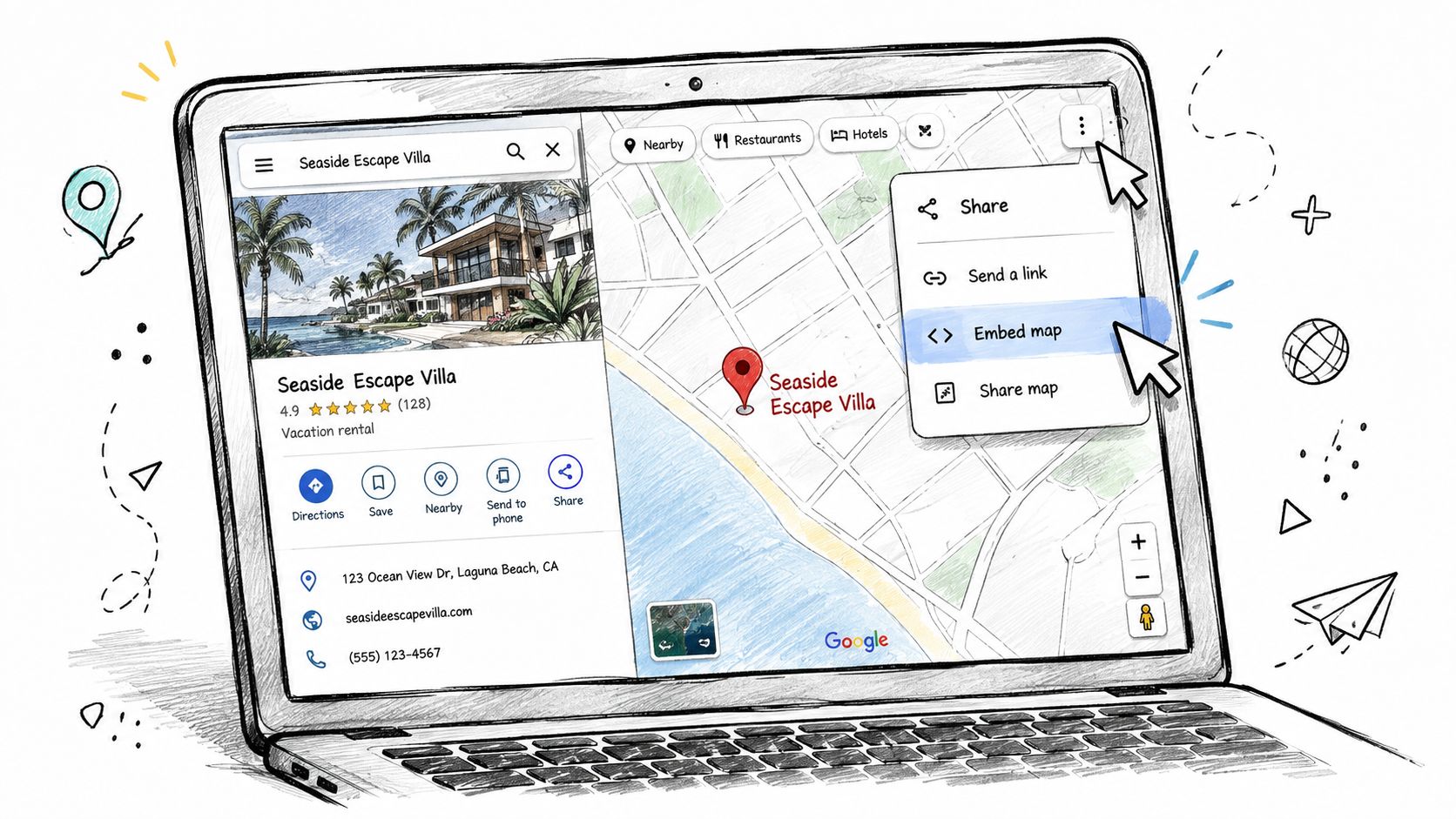
Copier le code d'intégration généré
Suivez ces étapes :
- Localiser : Recherchez l'adresse complète dans Google Maps.
- Partager : Cliquez sur Partager dans le panneau de gauche.
- Intégrer : Sélectionnez l'onglet Intégrer une carte.
- Copier : Choisissez la taille et sélectionnez Copier le HTML.
- Coller : Ajoutez le code dans votre éditeur HTML ou votre site.
- Publier : Testez sur mobile et ordinateur.
L'iframe générée inclut les contrôles de Google et un accès direct à l'expérience Google Maps. C'est suffisant pour une page de contact ou un livret d'accueil. Attention toutefois aux dimensions fixes qui peuvent ne pas s'adapter aux écrans étroits : remplacez la largeur par 100% tout en définissant une hauteur.
L'API Embed est gratuite, sans limite de requêtes, bien qu'elle nécessite une clé API et une configuration Google Cloud. La vidéo suivante montre le flux de partage :
Utilisez l'intégration simple quand la vitesse prime et que la carte a une fonction unique. Passez aux modes avancés uniquement si des fonctionnalités personnalisées sont nécessaires.
Configuration de votre clé API et facturation Google Cloud
L'API est idéale pour les hôtes gérant plusieurs propriétés. Une clé API est une information sensible ; une clé non restreinte peut être copiée et réutilisée par des tiers. Lisez bien les directives d'utilisation de l'API Embed avant publication.
Créer le projet et activer l'API
Dans Google Cloud :
- Créer un projet : Gardez vos réglages cartographiques dans un projet identifiable.
- Facturation : Ajoutez un moyen de paiement requis par Google.
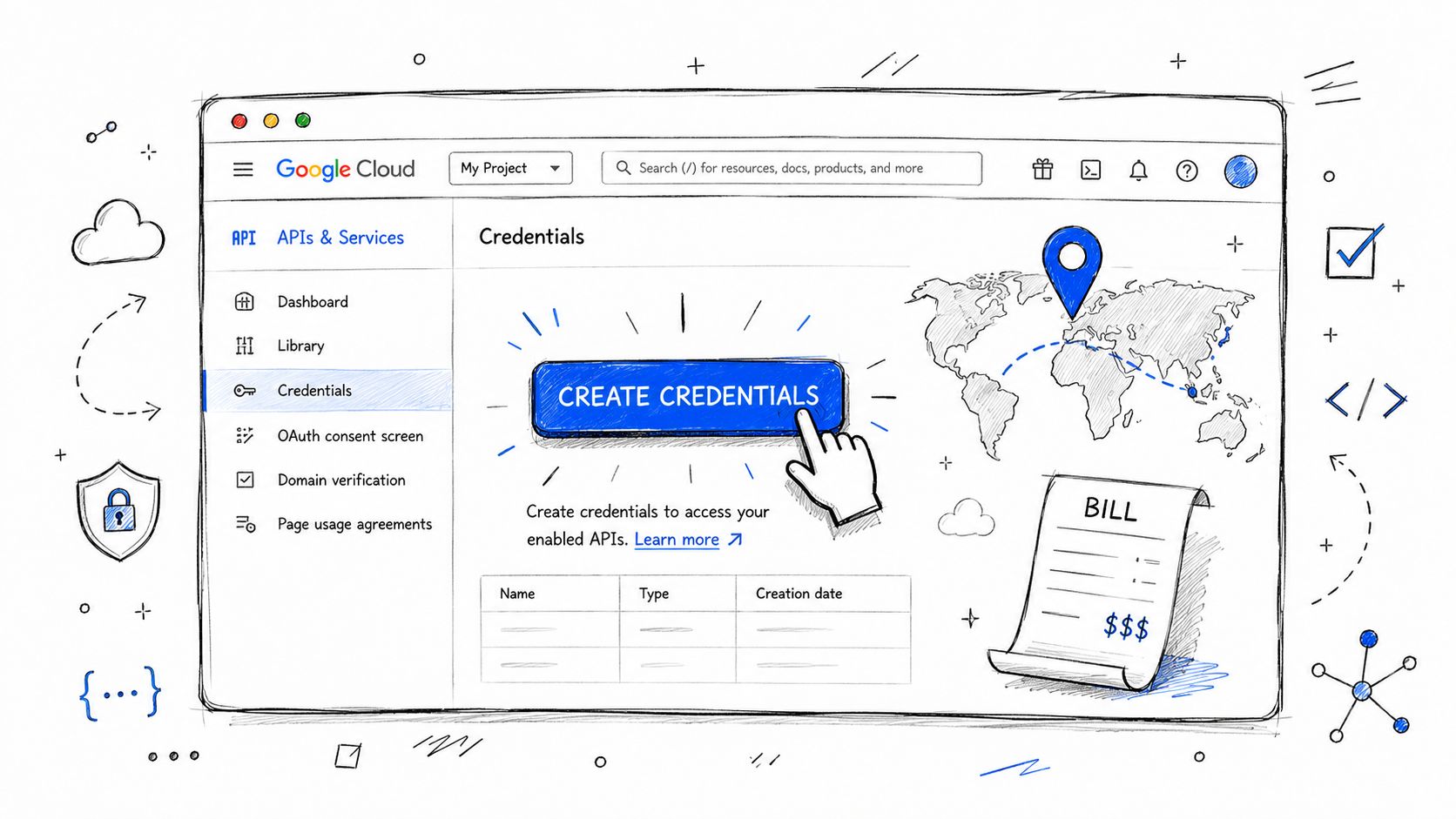
- Activer l'API : Recherchez « Maps Embed API » et activez-la.
- Créer des identifiants : Générez une clé API.
- Sécuriser la clé : Ne l'utilisez que là où votre plateforme le nécessite.
Restreindre la clé avant la publication
Définissez une restriction par référent HTTP pour chaque domaine autorisé à charger la carte. Ajoutez une restriction API pour limiter la clé à la seule utilisation de Maps Embed API.
Règle de sécurité : Ne laissez jamais une clé de production sans restriction.
Testez la clé restreinte sur le domaine en ligne (pensez aux versions avec et sans « www »). Ne testez sur un domaine de préproduction que si nécessaire.
Choisir le mode d'intégration adapté
Le choix dépend de l'objectif : Place pour confirmer une localisation, Directions pour les trajets, View ou Street View pour le contexte. Search peut enrichir un guide local.
| Mode d'intégration | Usage recommandé | Limitation |
|---|---|---|
| Place | Épingler une propriété, un hôtel ou un point d'intérêt | Centré sur un lieu précis |
| View | Afficher une vue générale ou satellite | Moins de précision sur un lieu spécifique |
| Directions | Aider les voyageurs à planifier un trajet | Nécessite une interaction supplémentaire |
| Street View | Montrer l'entrée ou le quartier | Les images peuvent dater |
| Search | Afficher des résultats de recherche locaux | Résultats non personnalisables |
Adapter le mode à votre page
Le mode Place est généralement le choix le plus pragmatique. Le mode Directions est idéal dans un livret d'accueil pour aider à venir depuis un aéroport ou une gare. Le mode Search est utile pour les recommandations locales (cafés, supermarchés) mais soyez vigilant : labellisez clairement la section pour éviter que les voyageurs ne croient à vos recommandations personnelles.
Rendre votre carte responsive et accessible
Une carte qui fonctionne sur ordinateur peut briser l'expérience sur mobile. Utilisez un conteneur pour contrôler la forme :
<div class="map-container">
  <iframe
    src="VOTRE_URL_GOOGLE_MAPS"
    title="Carte montrant l'emplacement de la location"
    aria-label="Carte interactive montrant l'emplacement de la location"
    loading="lazy"
    allowfullscreen>
  </iframe>
</div>
.map-container {
  width: 100%;
  aspect-ratio: 16 / 9;
  overflow: hidden;
}

.map-container iframe {
  width: 100%;
  height: 100%;
  border: 0;
}
Considérer l'iframe comme un complément d'information
Ne remplacez jamais les instructions écrites par une carte. Pour les lecteurs d'écran et l'accessibilité, fournissez l'adresse complète et un itinéraire clair en texte brut. Testez toujours votre page avec les standards WCAG.
Utilisez loading="lazy" pour différer le chargement de la carte jusqu'à ce que le visiteur scrolle vers elle, optimisant ainsi la vitesse de votre page.
Confidentialité et consentement pour les cartes intégrées
Une carte live est un service tiers qui se connecte aux serveurs Google. Dans l'UE ou au Royaume-Uni, vérifiez auprès de votre gestionnaire de consentement si vous devez demander l'autorisation avant de charger la carte. Ne qualifiez pas une intégration de « conforme au RGPD » sans avoir vérifié la configuration réelle de votre bannière de cookies.
Utiliser un modèle « cliquer pour charger »
Une approche design consiste à afficher un espace réservé (placeholder) : une image locale avec un bouton « Charger la carte interactive ». Cela améliore la performance et le respect de la vie privée en ne chargeant le contenu tiers qu'après une action explicite du voyageur.
Conseils par plateforme et erreurs courantes
Sur WordPress, utilisez un bloc HTML personnalisé. Les plateformes comme HubSpot disposent d'éditeurs de source dédiés. Pour les livrets d'accueil numériques comme ScanStay, utilisez les champs de localisation natifs plutôt que d'injecter du code HTML brut.
Diagnostiquer les pannes selon les symptômes
| Symptôme | Cause probable | Correction |
|---|---|---|
| Carte vide | Restriction de domaine erronée | Ajouter le domaine aux référents autorisés |
| Avertissement sur la carte | Facturation inactive | Vérifier le projet Google Cloud |
| La carte dépasse de l'écran | Styles CSS manquants | Utiliser un wrapper avec aspect-ratio |
ScanStay permet aux hôtes d'intégrer des recommandations locales et des instructions d'arrivée dans un livret d'accueil numérique adapté aux mobiles. Si vous souhaitez remplacer vos messages éparpillés par un guide accessible via QR code, rendez-vous sur ScanStay pour centraliser vos informations.