Cómo insertar Google Maps en cualquier sitio web o guía de bienvenida
Aprende a insertar Google Maps usando iframes, la API de JavaScript y herramientas de plataforma. Incluye configuración de API, diseño responsivo y privacidad.
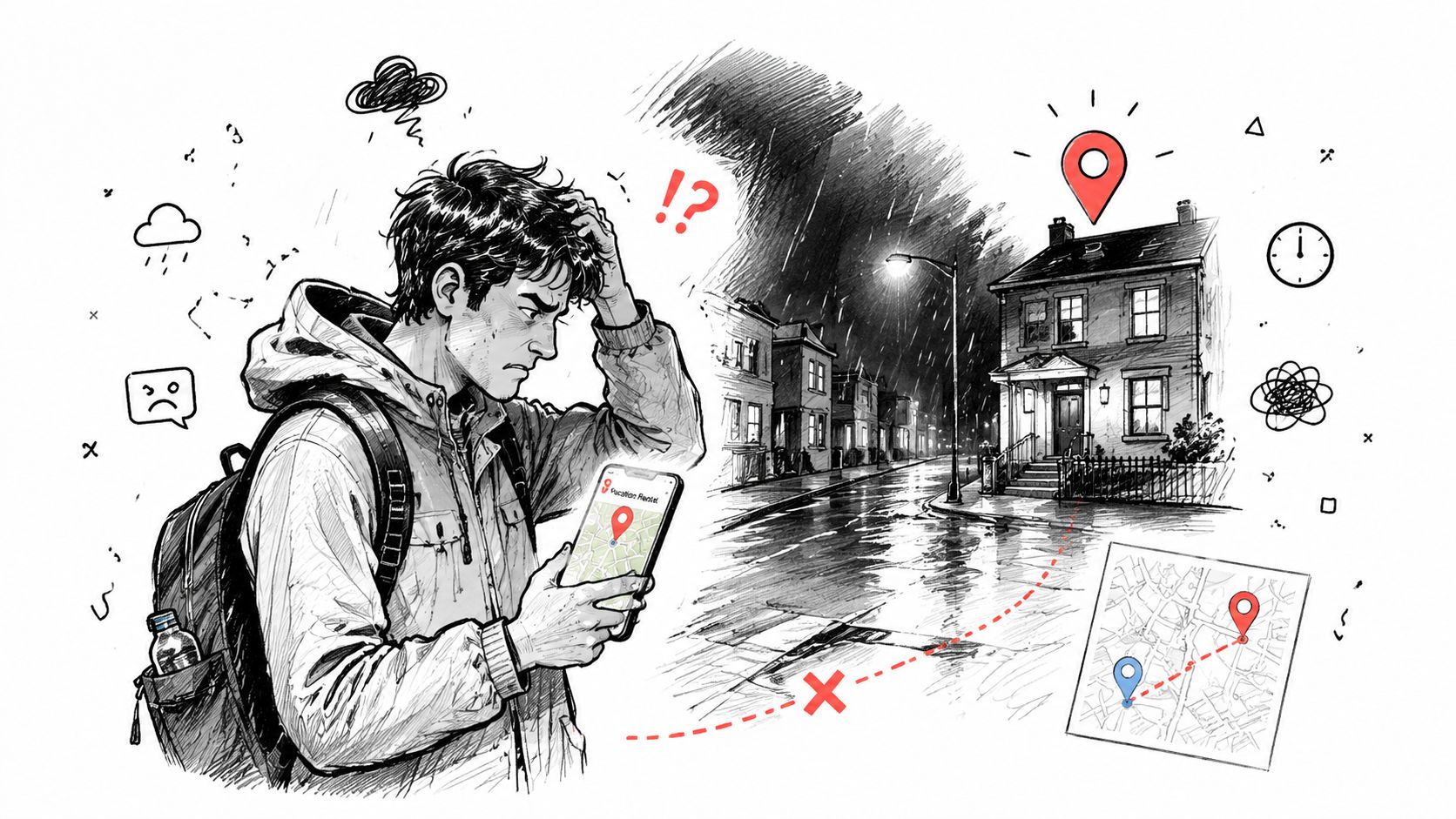
Un huésped te escribe tarde por la noche: “La dirección me llevó a la calle equivocada”. Revisas los detalles de la reserva y te das cuenta de que el nombre de la propiedad aparece en más de un lugar cercano. La dirección era técnicamente correcta, pero no era lo suficientemente útil para alguien que llega cansado, en la oscuridad y sin conocer la zona.
Aquí es donde un Google Map insertado resulta valioso. Un mapa en la página de una propiedad o en una guía de bienvenida digital ofrece a los huéspedes contexto visual, puntos de referencia cercanos y una ruta directa a Google Maps sin obligarlos a copiar y pegar una dirección. El iframe básico se añade en minutos, pero una implementación fiable requiere más que solo colocar el mapa en la página. El diseño móvil, el acceso por teclado, el consentimiento de privacidad, la seguridad de la API y la forma en que tu plataforma gestiona el HTML influyen en si el mapa ayuda o frustra a tus huéspedes.
Tabla de contenidos
- Por qué los mapas insertados son importantes para anfitriones y propietarios
- La forma más rápida de insertar un mapa mediante un iframe
- Configuración de tu clave API y facturación de Google Cloud
- Elegir el modo de inserción adecuado para tu caso
- Haz que tu mapa sea responsivo y accesible
- Consideraciones de privacidad y consentimiento para mapas
- Consejos de plataforma y errores comunes al insertar
Por qué los mapas insertados son importantes para anfitriones y propietarios
El mapa más útil no es necesariamente el más avanzado. En un alquiler vacacional, los huéspedes suelen necesitar respuestas rápidas a preguntas prácticas: ¿Es este el edificio correcto? ¿Dónde está la entrada? ¿Puedo identificar el camino de entrada? ¿Qué tan cerca está la propiedad de la playa, la estación, el supermercado o la ruta al aeropuerto?
Una dirección de texto solo responde a una parte de ese problema. Un mapa interactivo permite al huésped alejarse para entender el barrio, acercarse para identificar la llegada y abrir la navegación cuando esté listo para viajar. Esa confirmación visual puede evitar el típico intercambio nocturno donde el huésped está cerca de la propiedad pero ha seguido un nombre de calle ambiguo o una instrucción de ruta inconveniente.
Google Maps opera desde 2005, y los resúmenes de mercado independientes publicados en 2026 reportan más de 2 mil millones de usuarios activos mensuales en todo el mundo. Algunos de esos resúmenes estiman que más de mil millones de personas usan Google Maps mensualmente para buscar lugares y servicios locales. Estas cifras provienen de resúmenes de uso de Google Maps, no de la documentación de la API, pero ilustran por qué los huéspedes reconocen la interfaz de inmediato.
Los mapas ayudan en los momentos que generan consultas de asistencia
Los anfitriones pueden usar un mapa para:
- Aclarar la llegada: Mostrar la propiedad en relación con un hito o carretera reconocible.
- Reducir la confusión con la dirección: Dar a los huéspedes una comprobación visual antes de conducir.
- Mejorar las guías locales: Marcar restaurantes, cafeterías, atracciones, áreas de aparcamiento y paradas de transporte.
- Centralizar las instrucciones: Colocar el mapa junto a los detalles de entrada, aparcamiento y llegada.
Una guía de bienvenida digital es especialmente útil porque el huésped puede abrir la información de ubicación desde la misma página móvil donde están los detalles del Wi-Fi y las reglas de la casa. Para un ejemplo práctico, consulta esta guía sobre guías de bienvenida digitales para alquileres vacacionales.
La Maps Embed API de Google utiliza una solicitud HTTP basada en iframe y ofrece cinco modos predefinidos: place, view, directions, streetview y search. La estructura estandarizada permite añadir contexto de ubicación sin construir una interfaz desde cero. Para la mayoría de las páginas de propiedades individuales, comienza con la vista más simple y añade interacciones ricas solo cuando los huéspedes las necesiten.
La forma más rápida de insertar un mapa mediante un iframe
Para la ubicación de una sola propiedad, la herramienta de compartir de Google Maps suele ser la ruta más rápida. No necesitas escribir código JavaScript, crear un componente personalizado ni usar la API de JavaScript de Google Maps.
Abre Google Maps, busca la propiedad y revisa el resultado con atención. Si la dirección es ambigua, confirma el marcador con la entrada, el edificio, el camino de entrada o un hito cercano antes de copiar nada.
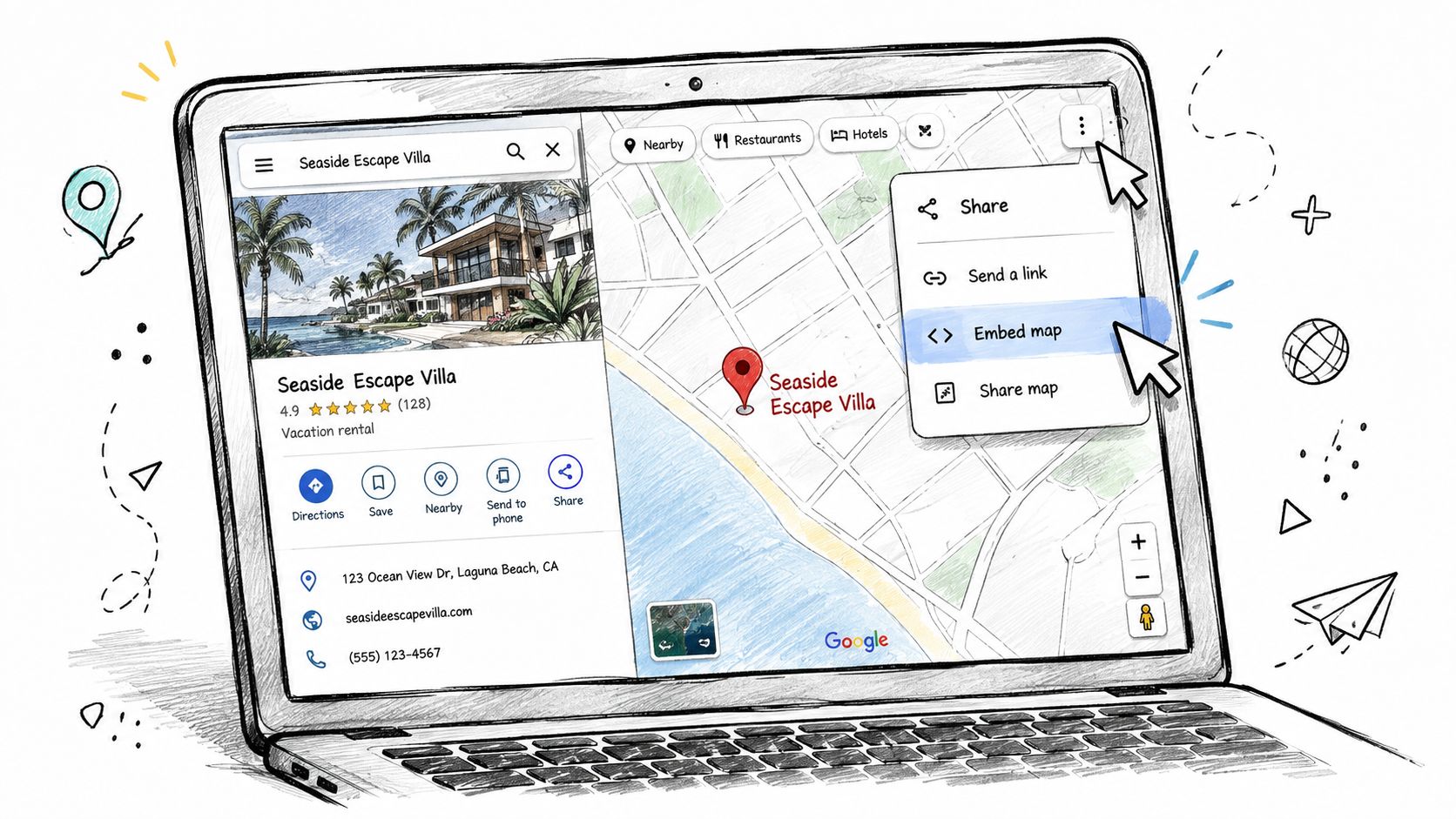
Copia el código de inserción generado
Sigue esta secuencia:
- Encuentra la ubicación: Busca la dirección completa de la propiedad en Google Maps.
- Abre las opciones para compartir: Selecciona Compartir en el panel de ubicación.
- Elige la pestaña de insertar: Selecciona Insertar un mapa.
- Selecciona un tamaño: Elige un tamaño predefinido y selecciona Copiar HTML.
- Pega el iframe: Añade el código en el editor HTML o de código fuente de tu sitio web.
- Publica y prueba: Abre la página terminada en un teléfono y un navegador de escritorio.
El iframe generado incluye los controles de mapa de Google y una ruta hacia la experiencia completa de Google Maps. Eso es suficiente para una página de contacto, un anuncio individual o una tarjeta de ubicación en una guía de bienvenida donde la necesidad principal es la orientación.
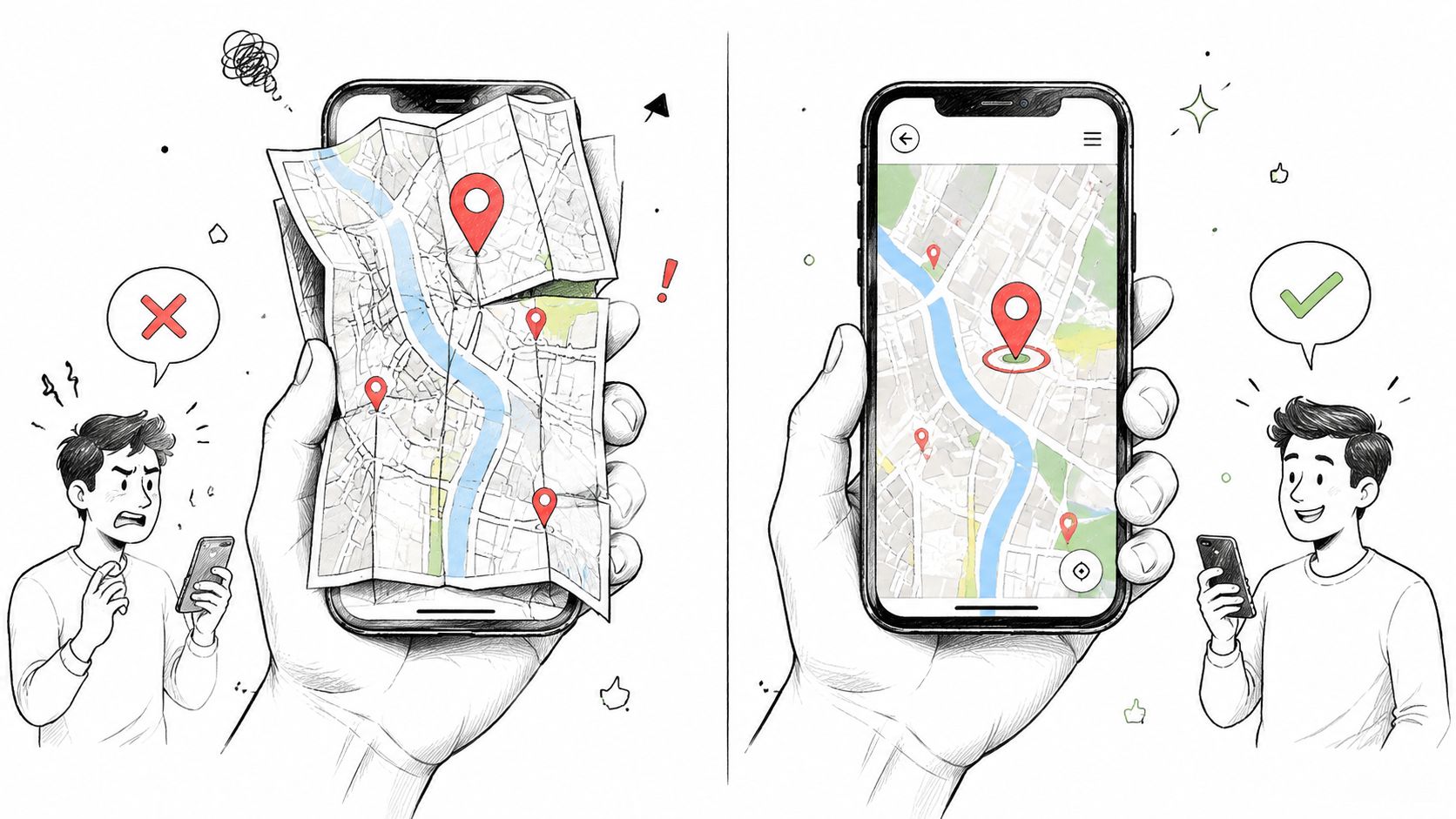
La inserción rápida tiene límites claros. No obtendrás marcadores personalizados, múltiples capas de ubicación ni control total sobre el diseño visual. El código copiado también puede usar valores de ancho y alto fijos, lo que puede desbordar un diseño móvil estrecho. Puedes reemplazar el ancho con 100%, pero el contenedor padre necesita una altura definida. De lo contrario, el mapa podría colapsar o aparecer desproporcionado.
Un iframe directo también es diferente de un mapa de JavaScript personalizado. Google documenta la Embed API como gratuita, con solicitudes ilimitadas y sin límites diarios, aunque requiere una clave API y configuración de Google Cloud para el método basado en API. La documentación de inicio de la Maps Embed API explica los modos disponibles y la estructura de inserción.
El siguiente video ofrece un recorrido visual de la interfaz básica de Google Maps y el flujo de trabajo para compartir:
Usa la inserción simple cuando la velocidad importe y el mapa tenga una sola función. Mejora solo cuando el comportamiento personalizado resuelva un problema real del huésped o del propietario.
Configuración de tu clave API y facturación de Google Cloud
La ruta de la API es adecuada para anfitriones que necesitan una URL de inserción controlada, un modo seleccionado o la misma configuración en varias páginas de propiedades. También crea una tarea de seguridad que los tutoriales rápidos suelen omitir. Una clave API es una credencial, y una clave de navegador sin restricciones puede ser copiada y reutilizada en otro lugar.
La Embed API de Google es gratuita con solicitudes ilimitadas, pero sigue requiriendo una clave API y configuración de Google Cloud. Lee la guía de uso y facturación de la Maps Embed API antes de publicar. Cubre el uso, la configuración de facturación, las restricciones de clave y los problemas comunes de configuración.
Crea el proyecto y habilita la API
En Google Cloud:
- Crea o selecciona un proyecto: Mantén la configuración de mapas en un proyecto que puedas identificar y mantener más tarde.
- Configura la facturación: Sigue las indicaciones y añade el método de pago requerido.
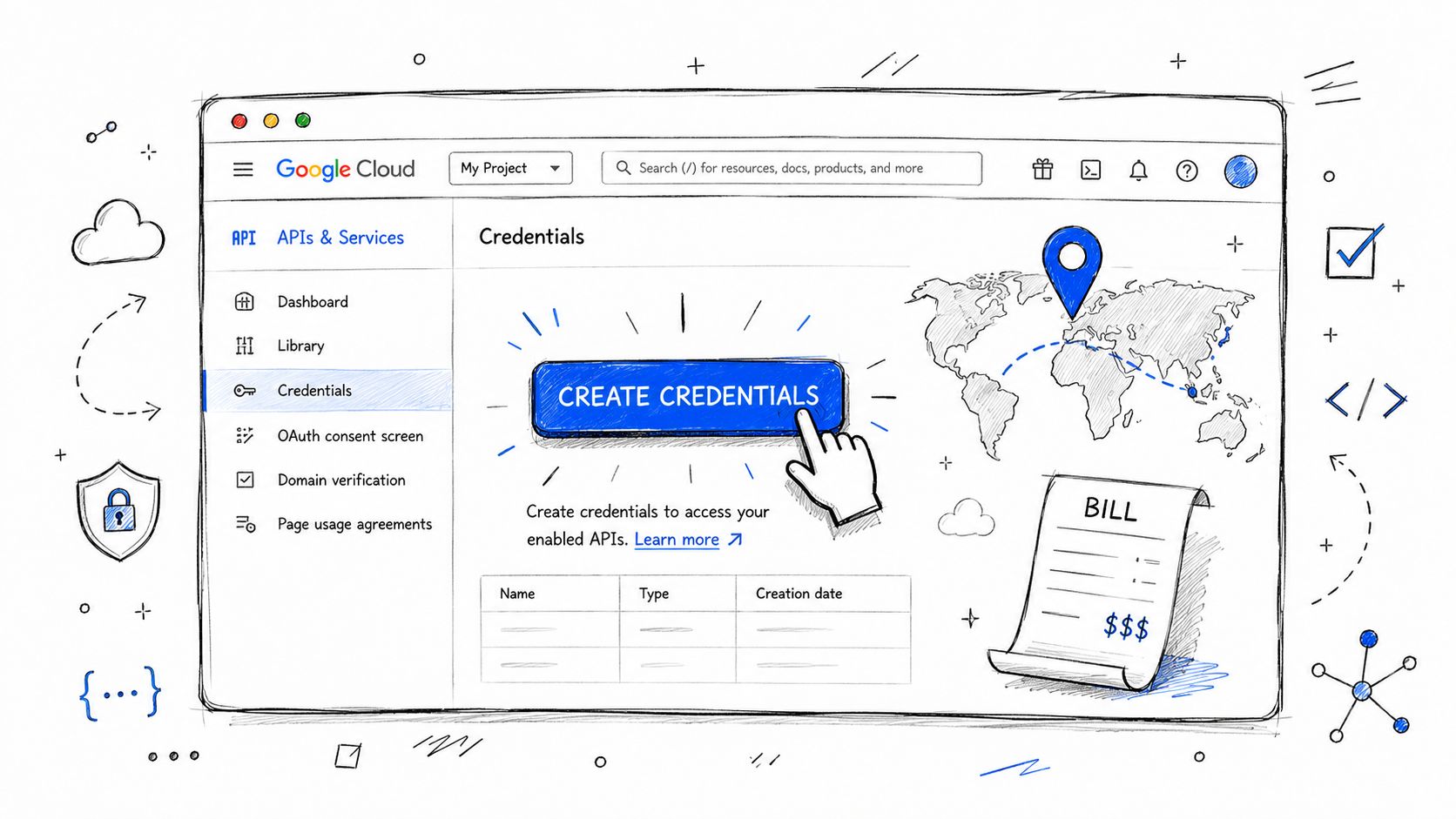
- Habilita Maps Embed API: Abre la biblioteca de API, encuentra la Embed API y habilítala para el proyecto.
- Crea credenciales: Genera una clave API en el área de credenciales.
- Registra la clave de forma segura: Añádela solo donde tu plataforma web o página lo requiera.
Que el proyecto esté activo no limita qué sitios web pueden usar la clave. Las restricciones de clave gestionan ese límite.
Restringe la clave antes de publicar
Establece una restricción de referente HTTP para cada dominio que deba cargar el mapa. Añade una restricción de API para que la credencial solo pueda llamar a la Maps Embed API, donde esa opción esté disponible en tu configuración.
Regla de seguridad: Nunca dejes una clave de navegador de producción sin restricciones, ya que la API no tiene límite diario de solicitudes.
Prueba la clave restringida en el dominio activo, incluyendo la versión con www y sin www. Añade un dominio de prueba solo si es necesario. Una clave que funciona localmente pero excluye el nombre de host publicado dejará a los visitantes con un mapa roto.
Mantén la implementación limitada. Una página de propiedad con una ubicación marcada generalmente solo necesita una inserción de tipo place. No añadas la API de JavaScript a menos que la página requiera un comportamiento personalizado que la Embed API no pueda proporcionar.
Elegir el modo de inserción adecuado para tu caso
El modo de inserción depende de lo que el visitante deba hacer a continuación. Usa Place (Lugar) cuando los huéspedes necesiten confirmar la ubicación de la propiedad, Directions (Direcciones) cuando necesiten una ruta, y View o Street View cuando el contexto circundante importe. Search (Búsqueda) puede apoyar una guía local, pero te da menos control sobre los lugares mostrados.
| Modo de inserción | Mejor caso de uso | Limitación clave |
|---|---|---|
| Place | Marcar una propiedad, hotel, oficina, restaurante o atracción con contexto de ubicación | Se enfoca en un lugar seleccionado en lugar de una guía personalizada amplia |
| View | Mostrar un mapa general, perspectiva satelital o punto de vista seleccionado | Puede no proporcionar la tarjeta de ubicación clara que un huésped espera |
| Directions | Ayudar a los huéspedes a planificar una ruta desde un origen hasta la propiedad | Añade interacción y puede ser innecesario para una orientación simple |
| Street View | Mostrar la calle, la entrada o el frente circundante | La imagen a nivel de calle puede no coincidir con las condiciones actuales |
| Search | Mostrar resultados para una consulta como cafeterías o atracciones cerca | Los resultados pueden incluir alternativas o competidores que no controlas |
Adapta el modo a la página
El modo Place es generalmente la opción práctica para la página de una propiedad. Ofrece a los visitantes un ancla de ubicación clara junto a las instrucciones de llegada por escrito. Usa un ID de lugar preciso o un código Plus cuando sea posible. Una cadena de dirección puede resolverse en el edificio equivocado, especialmente en áreas con nombres de calle similares o unidades múltiples.
El modo Directions encaja en una guía de bienvenida digital o página de “Cómo llegar” cuando los huéspedes necesitan planificar el viaje desde un aeropuerto, estación o sede de eventos. Puede ser innecesario junto a una tarjeta de dirección simple. Añade una indicación clara para el punto de partida para que los visitantes sepan qué ingresar.
El modo Search funciona para recomendaciones locales, como cafeterías o supermercados cerca del alojamiento. Revisa la consulta antes de publicar. Los resultados de búsqueda pueden incluir negocios que no has visitado, competidores o ubicaciones que ya no son adecuadas, así que etiqueta la sección como resultados de búsqueda en lugar de una recomendación personal.
El modo View proporciona un contexto geográfico más amplio. Un apartamento frente a la playa, una cabaña de montaña o una propiedad rural pueden beneficiarse de una vista satelital antes de la llegada. Street View es más útil cuando la entrada o el camino de llegada son difíciles de identificar. Revisa las imágenes antes de confiar en ellas, ya que la cobertura a nivel de calle puede estar desactualizada.
La documentación de la Embed API explica los parámetros para el modo Place y enlaza a las otras referencias de modo. Crea una URL, pruébala en la página publicada y reutiliza el patrón en todas las propiedades. Para una guía de bienvenida, confirma también que el modo seleccionado soporte la tarea del visitante sin forzar interacción extra.
Haz que tu mapa sea responsivo y accesible
Un mapa que se ve bien en un escritorio puede arruinar la experiencia de llegada en un teléfono. Las dimensiones fijas de un iframe a menudo se extienden más allá de la columna de contenido, mientras que un iframe sin altura utilizable puede desaparecer dentro de un tema responsivo.
Usa un contenedor (wrapper) que controle la forma del mapa y deja que el iframe llene ese contenedor:
<div class="map-container">
  <iframe
    src="URL_DE_TU_GOOGLE_MAPS_EMBED"
    title="Mapa que muestra la ubicación del alquiler vacacional"
    aria-label="Mapa interactivo que muestra la ubicación del alquiler vacacional"
    loading="lazy"
    allowfullscreen>
  </iframe>
</div>
.map-container {
  width: 100%;
  aspect-ratio: 16 / 9;
  overflow: hidden;
}

.map-container iframe {
  width: 100%;
  height: 100%;
  border: 0;
}
El método aspect-ratio es fácil de mantener porque el contenedor determina la altura. Si un tema antiguo no lo soporta, usa un contenedor posicionado con una técnica de padding basado en porcentaje. El principio sigue siendo el mismo: mantén el ancho fluido y da al mapa una altura predecible.
Trata el iframe como una parte de la información
Un mapa insertado no reemplaza las direcciones escritas. Los usuarios de lectores de pantalla y teclado pueden encontrar el mapa como un documento interactivo externo, y algunos visitantes pueden tener scripts bloqueados o rechazar el consentimiento. Proporciona la dirección completa en texto visible, identifica el punto de entrada y parkings, e incluye una ruta en lenguaje sencillo.
La actualización de accesibilidad de Google describe trabajos en la Embed API que involucran el orden de tabulación, interactividad con teclado y lector de pantalla, etiquetas de accesibilidad y contraste. Esos cambios están documentados en la actualización de accesibilidad de Google Maps, pero los anfitriones deben probar su propia página alrededor del iframe.
Añade un title significativo, usa un aria-label conciso y haz que las instrucciones circundantes sean comprensibles sin el mapa. La guía de estándares de accesibilidad WCAG es una referencia útil.
Usa loading="lazy" cuando el mapa se encuentre debajo de la primera pantalla de contenido. Esto pospone la carga hasta que el visitante necesite el mapa, reduciendo trabajo innecesario para una página donde la dirección y los detalles de llegada deben aparecer primero.
Consideraciones de privacidad y consentimiento para mapas
Un mapa en vivo es un servicio externo cargado dentro de tu página. Esto importa porque el navegador se conecta a la infraestructura de Google cuando se carga el iframe, incluso si el visitante nunca hace clic. Las preguntas frecuentes de Google confirman que los mapas pueden insertarse sin programación o integración de plataforma, pero la ausencia de código personalizado no elimina la necesidad de evaluar qué contenido de terceros carga tu sitio.
Las expectativas de privacidad varían según la jurisdicción y cómo tu sistema de consentimiento clasifica los medios externos. Los sitios que sirven a visitantes en la UE o el Reino Unido deben consultar a su asesor de privacidad si el mapa debe esperar permiso antes de cargarse. No etiquetes una inserción como “cumple con el RGPD” sin verificar el comportamiento real de tu sitio, la configuración del banner y las reglas que se aplican a tu audiencia.
Usa un patrón de clic para cargar
Un diseño práctico consiste en mostrar primero un marcador de posición neutral:
- Texto de ubicación visible: Muestra la dirección y la información de llegada por escrito.
- Explicación clara: Indica a los visitantes que activar el mapa carga contenido de Google.
- Control de consentimiento: Usa un botón como “Cargar mapa interactivo”.
- Iframe diferido: Inserta el iframe en vivo solo después de que el visitante lo active.
- Ruta alternativa: Ofrece un enlace directo a Google Maps para visitantes que prefieran salir de la página.
El marcador de posición puede contener una imagen alojada localmente o una tarjeta de ubicación estilizada, siempre que no llame a un servicio de mapas de terceros. Tu plataforma de consentimiento puede soportar este patrón. En WordPress, verifica si tu herramienta de consentimiento de cookies puede bloquear Google Maps hasta que se acepte la categoría correspondiente, en lugar de añadir un plugin de mapas sin relación.
Mantén registros de los servicios usados, la categoría de consentimiento asignada y la explicación mostrada a los visitantes. La documentación de cumplimiento para operadores de hospitalidad puede ayudarte a organizar ese registro, pero no sustituye el asesoramiento legal específico de la jurisdicción.
La privacidad y el rendimiento suelen apuntar a la misma elección: cargar el mapa después de que el visitante lo solicite. Eso mantiene la página inicial centrada en la información que todo huésped necesita, mientras mantiene la navegación interactiva disponible.
Consejos de plataforma y errores comunes al insertar
El código de inserción correcto puede fallar si la plataforma elimina HTML, bloquea scripts o espera una URL en lugar de un iframe. Comienza con el editor, no con el mapa. Identifica si acepta HTML sin procesar, un editor de texto enriquecido, un widget o solo un enlace directo.
Para WordPress, pega el iframe en un bloque de HTML personalizado. El editor visual puede eliminar o transformar el marcado del iframe. Si tu tema aplica reglas de contenido restrictivas, usa un bloque o plugin de mapas de confianza, pero revisa su comportamiento de privacidad y requisitos de clave antes de activarlo.
Para HubSpot, el flujo de trabajo documentado utiliza un módulo de texto enriquecido y su editor de código fuente. Las instrucciones de inserción de Google Maps de HubSpot describen ese enfoque basado en editor.
Las plataformas de guías de bienvenida digitales a menudo usan un patrón diferente. Algunas aceptan una URL para compartir de Google Maps, mientras que otras proporcionan un widget de ubicación donde ingresas coordenadas o una dirección. La plataforma de guías de invitados digitales de ScanStay incluye una sección de mapa local para marcar restaurantes, lugares de interés y cafeterías, por lo que los anfitriones deben usar los campos de ubicación o las instrucciones de widget de la plataforma en lugar de pegar HTML arbitrario en un área de texto.
Diagnostica el fallo por síntoma
| Síntoma de error | Causa probable | Solución |
|---|---|---|
| Mapa en blanco en el dominio activo | La restricción de referente de la clave API excluye el nombre de host | Añade el dominio de producción correcto a los referentes permitidos |
| Aparece una advertencia sobre el mapa | La facturación o configuración del proyecto está inactiva | Verifica el estado del proyecto y facturación en Google Cloud |
| Mapa funciona en un editor pero no en otro | La plataforma elimina el marcado iframe | Usa un bloque HTML personalizado, editor de fuente o widget nativo |
| El mapa se extiende más allá de la pantalla del teléfono | Ancho de iframe fijo o falta de estilos de contenedor | Configura el ancho al 100% y da a su padre una relación de aspecto responsiva |
| El área del mapa no tiene altura visible | El iframe o contenedor ha colapsado | Establece una altura explícita a través del contenedor |
| El contenido no carga en una página HTTPS | Recurso inseguro o redirección involucrada | Usa la URL de inserción HTTPS e inspecciona la solicitud final |
| El código actualizado no aparece | La caché de la página o CDN sirve la versión antigua | Limpia las cachés y prueba en una ventana de navegador privada |
Cuando el síntoma no sea obvio, prueba la URL de inserción directamente en un navegador primero. Luego verifica las restricciones de la clave API, confirma que el proyecto esté activo, inspecciona la consola del navegador por errores de política o carga, y verifica que las reglas de seguridad de contenido de la página permitan el frame de Google requerido. Después de cambiar el código, limpia las cachés antes de decidir que la solución falló.
ScanStay permite a los anfitriones colocar recomendaciones locales, información de llegada y otras instrucciones en una guía de bienvenida digital amigable para móviles, con un área de mapa local para fijar lugares como restaurantes y atracciones. Si quieres reemplazar mensajes dispersos con una guía para huéspedes accesible por QR, visita ScanStay y configura la información de tu propiedad en un solo lugar.