Comment synchroniser Google avec Outlook Calendar en 2026
Apprenez à synchroniser facilement votre calendrier Google avec Outlook. Ce guide couvre le bureau, Mac, le web, la synchro unidirectionnelle et bidirectionnelle.

Vous regardez deux calendriers qui devraient être parfaitement alignés, mais ce n'est pas le cas. Google affiche la réservation bloquée, Outlook vous indique comme disponible, et la prochaine demande tombe en plein milieu d'une journée de rotation. C'est ainsi que les hôtes finissent par s'excuser auprès d'un voyageur, réorganiser le ménage et perdre en crédibilité à cause d'un problème de calendrier qui aurait dû être résolu bien avant.
Pour les opérateurs de location courte durée, synchroniser Google avec Outlook Calendar n'est pas une simple option de confort. C'est un système vital de prévention des doubles réservations. Si vous jonglez entre Airbnb, Booking.com, VRBO, les plannings de nettoyage et vos rendez-vous personnels, le décalage entre vos calendriers se transforme rapidement en un véritable préjudice opérationnel.
La bonne configuration dépend de votre type de compte, de votre appareil et du nombre de propriétés que vous gérez. Une seule annonce peut se contenter d'un abonnement simple. Un portefeuille en pleine croissance nécessite une solution plus robuste. La pire erreur serait de croire que chaque installation exige le même outil.
Table des matières
- Pourquoi la synchronisation des calendriers est plus importante que vous ne le pensez
- Ce dont vous avez besoin avant de commencer la synchronisation
- Synchro unidirectionnelle vs bidirectionnelle et fréquence des mises à jour
- Synchroniser Google Calendar avec Outlook sur Windows
- Synchroniser Google Calendar avec Outlook sur Mac et Outlook Web
- Dépannage : les quatre échecs de synchronisation les plus courants
- Une stack de synchronisation pour hôtes qui empêche les doubles réservations
Pourquoi la synchronisation des calendriers est plus importante que vous ne le pensez
Un hôte bloque un vendredi pour un départ dans Google Calendar suite à une réservation Airbnb de dernière minute. Outlook ne reçoit pas la mise à jour à temps, si bien qu'un dîner personnel, le passage d'un artisan ou une seconde demande de réservation sont enregistrés sur le même créneau. Le résultat dépasse le simple désagrément : cela se transforme en remboursement, en stress de dernière minute et en une baisse de vos évaluations.
C'est pourquoi la synchro calendrier est plus cruciale pour les hôtes que pour l'utilisateur moyen. En location courte durée, une réservation manquée ne reste pas confinée à l'application calendrier. Elle affecte la messagerie des voyageurs, les plannings de ménage, les heures d'arrivée, et entraîne parfois des pénalités sur les plateformes lorsque les données de disponibilité sont erronées.
Pour les hôtes, le calendrier est un point de contrôle, pas un simple outil de confort. Si une réservation atteint un système mais ne parvient pas aux autres, toute l'opération ralentit.
Un hôte jonglant avec Airbnb, Booking.com, VRBO et Outlook a besoin d'une configuration qui traite la synchro comme un système de prévention des doubles réservations. Cela signifie choisir une méthode adaptée à la gestion de votre portefeuille, puis centraliser les données de disponibilité plutôt que de déplacer manuellement des événements.
Votre calendrier s'inscrit également dans un flux de travail plus large. Si vous devez automatiser le partage de données et la productivité, la synchronisation est l'un des premiers points où les erreurs apparaissent rapidement. Lorsque le flux est à jour, la communication avec les voyageurs est simplifiée, les rotations sont respectées et l'équipe n'a plus à deviner les disponibilités.
Ce dont vous avez besoin avant de commencer la synchronisation
Avant de modifier un paramètre, décidez quel calendrier fait foi. Si Google Calendar est l'endroit où les réservations arrivent en premier, Outlook doit le refléter. Si Outlook est votre centre de commande quotidien, Google doit suivre ce modèle. Un hôte qui omet cette décision finit avec des réservations en double, une disponibilité obsolète et un chaos qui se propage sur tous les canaux.
Le type de compte Google détermine le chemin à suivre. Le flux d'abonnement de Google utilise le panneau de paramètres du calendrier et le lien iCal généré, tandis que Microsoft établit une distinction claire entre l'abonnement unidirectionnel et la véritable synchronisation bidirectionnelle pour Google Calendar et Outlook. Si vous utilisez Google Workspace, vous pouvez également avoir accès à Google Workspace Sync for Microsoft Outlook (GWSMO), qui est la voie la plus propre pour les utilisateurs de Workspace nécessitant une intégration Outlook plus étroite. Le bon choix dépend de votre besoin : simple visibilité ou contrôle opérationnel réel.
La version d'Outlook compte tout autant. L'application web, l'application de bureau classique, le « Nouvel Outlook » et Outlook pour Mac ne se comportent pas de la même manière. Les conseils de Microsoft et les instructions tierces montrent que certains chemins sont réservés à Windows, et GWSMO est lié aux utilisateurs Workspace et à Outlook sur PC, pas sur Mac (FAQ Microsoft sur les options de synchro). Si vous êtes sur Mac, arrêtez d'essayer de forcer un flux de travail réservé à Windows.
Une URL ICS/iCal est le lien d'abonnement qui permet à un calendrier de publier des événements vers un autre. C'est la base d'un flux unidirectionnel, différent d'une véritable synchronisation bidirectionnelle.
Si votre configuration de calendrier s'inscrit dans un flux de travail plus vaste, la même logique s'applique à la structure du channel manager utilisée pour garder la disponibilité des propriétés alignée. La synchronisation fonctionne mieux lorsque vous décidez quel système détient les données et quel système ne fait que les afficher. Cet état d'esprit aide à automatiser le partage de données et la productivité dans toute votre stack, au lieu de laisser chaque outil agir de manière isolée.
Avant de changer quoi que ce soit, effectuez une vérification préliminaire :
- Sauvegardez les deux calendriers. Exportez ou notez l'état actuel avant de toucher aux paramètres.
- Comptez les événements actifs. Sachez quel calendrier détient déjà vos réservations.
- Identifiez le calendrier maître. Choisissez un endroit où les disponibilités sont modifiées en priorité.
- Séparez les calendriers de propriété du temps personnel. Ne mélangez pas les réservations voyageurs avec vos rendez-vous privés.
- Confirmez l'accès aux appareils. Assurez-vous de pouvoir vous connecter à Google et Outlook sur l'appareil utilisé.
Synchro unidirectionnelle vs bidirectionnelle et fréquence des mises à jour
Un abonnement de calendrier unidirectionnel est suffisant lorsque vous n'avez besoin que d'une vue en direct. Il échoue dès que le calendrier doit servir à des opérations réelles. Microsoft considère les abonnements publiés comme généralement unidirectionnels, avec des mises à jour pouvant être retardées, et oriente ceux qui ont besoin d'une synchronisation bidirectionnelle continue vers GWSMO ou des outils tiers tels que CalendarBridge ou Sync2 (FAQ Microsoft sur les options de synchro, FAQ Microsoft sur le comportement de l'abonnement unidirectionnel).
Utilisez la méthode la plus simple qui protège votre disponibilité
Si vous avez seulement besoin qu'Outlook affiche les réservations Google, un abonnement iCal unidirectionnel suffit. Cela fonctionne pour bloquer du temps personnel ou refléter un calendrier de réservation dans Outlook à côté de vos réunions. C'est aussi le choix le plus sûr lorsque vous ne voulez pas que des modifications soient renvoyées vers le calendrier source.
La synchronisation bidirectionnelle modifie le flux de travail. La FAQ Microsoft oriente les utilisateurs vers GWSMO et des services tiers pour une synchronisation automatique, ce qui est essentiel lorsque les deux calendriers sont modifiés par des outils ou des personnes différentes. Pour les hôtes, cela implique souvent le personnel, les assistants, les co-hôtes et la planification personnelle sur le même planning.
| Méthode | Type de compte | Actualisation | Direction de modification | Idéal pour |
|---|---|---|---|---|
| Abonnement iCal | Personnel ou Workspace | Différée | Unidirectionnelle | Refléter les réservations dans Outlook |
| GWSMO | Utilisateurs Google Workspace sur PC | Quasi temps réel | Bidirectionnelle | Équipes Workspace vivant dans Outlook |
| Outil de synchro tiers | Personnel ou Workspace | Configuration selon l'outil | Bidirectionnelle | Environnements mixtes et gestion multi-calendriers |
Adaptez la méthode aux risques de réservation
Un flux unidirectionnel est acceptable quand Outlook n'est qu'une fenêtre sur Google. Cela devient un problème quand quelqu'un modifie le mauvais côté et s'attend à ce que la mise à jour soit répercutée. C'est ainsi que le décalage de calendrier se transforme en risque de surréservation.
Si votre flux de travail inclut plusieurs sources de réservation, traitez la connexion du calendrier comme une décision de channel manager, pas comme une simple importation. Le raisonnement derrière ce choix est similaire à la définition du channel manager, dont la mission est de maintenir une vision unique de l'inventaire sur plusieurs voies de vente.
En résumé : si la disponibilité peut être modifiée depuis plusieurs endroits, vous avez besoin d'une vraie synchronisation bidirectionnelle. Si un calendrier doit seulement afficher l'autre, l'unidirectionnel suffit.
Synchroniser Google Calendar avec Outlook sur Windows
Sur Windows, la configuration la plus propre dépend de ce que vous attendez d'Outlook. Si vous n'avez besoin que d'une vue en lecture seule, utilisez l'abonnement iCal. Si vous utilisez Google Workspace, utilisez GWSMO. Pour les opérateurs de location courte durée, ce choix est crucial car une mauvaise configuration crée un faux sentiment de contrôle, source des doubles réservations.
Commencez dans Google Calendar. Ouvrez les paramètres, trouvez Intégrer l'agenda et copiez l'Adresse secrète au format iCal. Les documents d'aide de Google font de ce chemin la norme pour l'abonnement inter-plateformes (Support Google Calendar). Outlook lira ce flux comme un calendrier abonné.
Dans Outlook classique pour Windows, allez dans Calendrier, puis Ajouter un calendrier, puis S'abonner à partir du web. Collez l'URL iCal, donnez un nom clair au calendrier et enregistrez. Dans le Nouvel Outlook, utilisez l'option d'ajout de calendrier dans la barre latérale, choisissez l'abonnement Internet et collez le lien. Gardez une étiquette explicite, comme "Miroir Google Bookings", afin que personne ne modifie le mauvais calendrier par erreur.
Si vous êtes sur Google Workspace et avez besoin d'une synchronisation bidirectionnelle, GWSMO est la voie officielle pour les utilisateurs Workspace sur PC.
Séparez vos calendriers par fonction
Ne mélangez pas tout dans un seul calendrier partagé. Utilisez-en un pour les réservations, un pour le ménage ou la maintenance, et un pour le temps personnel si nécessaire. Cela évite les conflits.
- Définissez un nom d'affichage clair. Utilisez des noms de propriétés ou "Disponibilité Maître".
- Surveillez la première actualisation. Confirmez que les événements apparaissent avant de vous fier à la config.
- Évitez de modifier le flux abonné. Les abonnements unidirectionnels sont faits pour la consultation.
- Ajoutez chaque propriété avec soin. Si vous gérez plusieurs unités, abonnez chaque calendrier séparément.
Pour les hôtes qui construisent une stack opérationnelle, les logiciels de gestion locative (PMS) sont l'étape suivante quand le miroir Outlook ne suffit plus.
Synchroniser Google Calendar avec Outlook sur Mac et Outlook Web
Les utilisateurs Mac ont besoin d'un plan différent. GWSMO ne résout pas ce problème sur Mac, ne vous fiez donc pas aux guides qui prétendent le contraire. La contrainte est simple : les utilisateurs Workspace sur PC ont le chemin le plus propre, tandis que les utilisateurs Mac doivent travailler avec des abonnements ou un pont tiers.
Sur Mac, utilisez des abonnements ou un pont tiers
Dans Outlook pour Mac, allez dans Outlook, puis Paramètres, Comptes, Ajouter un compte, et cherchez le flux d'abonnement web. Collez le lien iCal de Google. Cela vous donne le même flux unidirectionnel que sur Windows, via l'interface Mac.
Si vous avez besoin d'une vraie bidirectionnalité sur Mac, n'essayez pas de forcer Outlook à agir comme un moteur de synchro natif. Utilisez un outil tiers qui prend clairement en charge les deux plateformes et les deux sens.
Outlook sur le web est utile pour la visibilité, pas pour le contrôle
Dans Outlook sur le web, ajoutez le calendrier via la barre latérale, généralement via Ajouter un calendrier puis l'option d'abonnement Internet. Collez le lien iCal, nommez-le et vérifiez qu'il apparaît dans votre liste.
La limite reste la même que pour toute configuration d'abonnement. L'accès web offre la visibilité, mais pas la synchronisation bidirectionnelle native sans outils supplémentaires. Si votre équipe travaille sur navigateur et n'a besoin que de voir les réservations, c'est acceptable. Si des changements doivent être répercutés dans les deux sens, utilisez un client de bureau ou un outil de synchro dédié.
Pour les hôtes gérant réservations, rotations et temps personnel simultanément, le confort du navigateur atteint vite ses limites. Une configuration séparée de gestion des notifications aide à garder les changements visibles quand la synchro calendrier n'est qu'une partie du flux.
Si le calendrier est critique, testez-le d'abord sur un ordinateur. Le navigateur suffit jusqu'à ce qu'un changement de dernière minute survienne.
Surveillez les signes que l'actualisation fonctionne : nouvelles réservations apparaissant sans copier-coller, noms de calendriers distincts, flux mis à jour seul après un délai. Si rien de cela n'arrive, le problème vient généralement du lien d'abonnement ou du type de compte, pas de la source de réservation.
Dépannage : les quatre échecs de synchronisation les plus courants
La plupart des échecs viennent des quatre mêmes erreurs. Ne devinez pas. Faites correspondre le symptôme à la cause, puis corrigez le calendrier source, pas le symptôme.
Utilisez ce tableau de diagnostic rapide
| Symptôme | Cause la plus probable | Correction immédiate |
|---|---|---|
| Nouveaux événements absents | L'abonnement n'est pas actualisé ou a été mal ajouté | Vérifiez l'URL iCal, puis attendez l'actualisation |
| Événements en double | Les deux calendriers sont utilisés comme sources actives | Choisissez un calendrier maître et arrêtez les modifs doubles |
| Événements supprimés qui reviennent | Vous avez modifié le flux abonné au lieu de la source | Supprimez ou modifiez l'événement uniquement dans le calendrier maître |
| Actualisation bloquée | Cache, identifiants ou problème de connexion | Supprimez et réajoutez le calendrier, puis reconnectez-vous |
Corrigez la source, pas le symptôme
Si des événements manquent, commencez par le lien iCal. Un lien obsolète ou cassé est un point de défaillance courant. Si le lien est mauvais, Outlook ne fabriquera pas les données manquantes pour vous.
Les doublons sont généralement un problème de flux de travail. Quelqu'un a modifié les deux côtés, ou deux calendriers agissent comme sources en direct. C'est pourquoi la règle du calendrier maître est importante.
Si vous utilisez GWSMO et qu'Outlook ne reconnaît pas la connexion, vérifiez d'abord le profil et le compte. Microsoft traite GWSMO comme un chemin séparé, donc le mauvais profil ou plusieurs comptes Google peuvent rompre la connexion.
Les hôtes utilisant Airbnb, Booking.com et Outlook ont besoin d'une couche de contrôle plus stricte autour des changements de calendrier. Une configuration solide de gestion des notifications permet de garder les modifications visibles.
Une stack de synchronisation pour hôtes qui empêche les doubles réservations
Une stack de synchro doit correspondre à la façon dont les réservations sont gérées. Un hôte solo a un calendrier à protéger. Un hôte avec un portefeuille possède plusieurs calendriers, sources et risques d'erreurs. Restez simple quand l'opération est simple, et renforcez le processus dès qu'une autre personne peut toucher aux disponibilités.
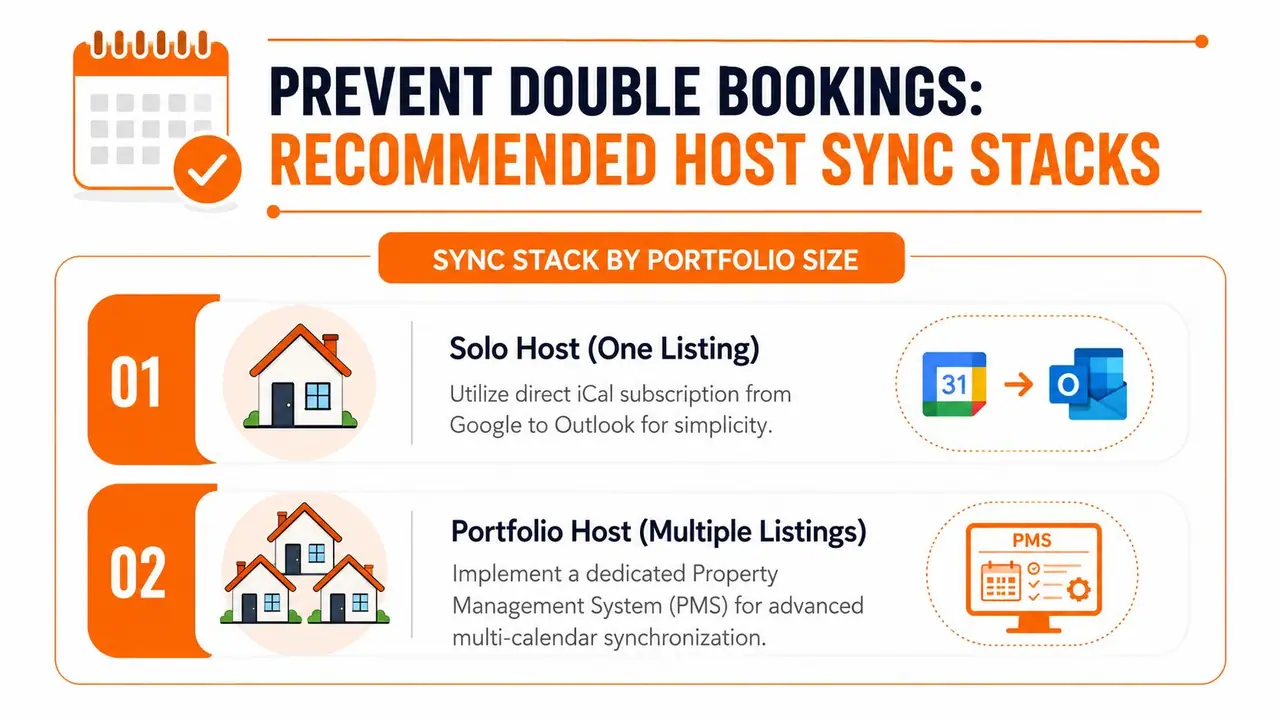
Stack de synchronisation par taille de portefeuille
| Taille du portefeuille | Méthode recommandée | Outil | Actualisation | Calendrier maître |
|---|---|---|---|---|
| Hôte solo, 1 annonce | Abonnement unidirectionnel | Google iCal vers Outlook | Différée | Google Calendar |
| Hôte, 2-5 propriétés | Synchro bidirectionnelle ou multi-calendriers | GWSMO (PC) ou outil tiers | Plus rapide | Un par propriété |
| Gestionnaire 10+ unités | Configuration type channel manager | PMS ou couche de synchro | Configurée | Système centralisé |
Pour un hôte solo, gardez la stack légère. Utilisez Google comme source, abonnez-le dans Outlook. Cela offre la visibilité sans complexité.
Pour un portefeuille de deux à cinq propriétés, les abonnements unidirectionnels commencent à montrer leurs limites. La configuration doit alors agir comme un système opérationnel. Si votre équipe modifie des événements aux deux endroits, utilisez la synchro bidirectionnelle.
Pour dix unités ou plus, arrêtez de considérer la synchro calendrier comme couche de contrôle principale. Utilisez un vrai PMS, puis laissez Outlook et Google servir de couches de visibilité pour le personnel. Cela garde la logique de réservation au même endroit et réduit les erreurs humaines.
Les habitudes comptent autant que le logiciel :
- Utilisez un calendrier maître par source. Ne divisez pas le contrôle entre applications.
- Auditez la première semaine manuellement. Vérifiez chaque nouvelle réservation.
- Séparez les réservations du temps privé. La clarté opérationnelle gagne sur le confort.
- Testez les changements de fuseau horaire. Les changements d'heure exposent les setups faibles.
- Documentez qui modifie quoi. Si plusieurs personnes peuvent changer les disponibilités, la règle doit être écrite.
Si vous voulez une opération plus propre vis-à-vis des voyageurs, couplez cette discipline à un workflow de livret d'accueil numérique afin que les données restent dans le même rythme. Pour les hôtes souhaitant moins d'erreurs, moins de messages voyageurs et un passage plus fluide entre réservation et arrivée, ScanStay vous offre un lieu unique pour centraliser les infos voyageurs et réduire le bruit support qui suit habituellement un planning désordonné. Visitez-le, configurez la partie orientée voyageur de votre opération et faites en sorte que votre système de calendrier fonctionne comme une vraie protection au lieu d'être un casse-tête quotidien.