Come sincronizzare Google Calendar con Outlook nel 2026
Scopri come sincronizzare facilmente Google Calendar con Outlook. Guida completa su desktop, Mac, web, sincronizzazione monodirezionale e bidirezionale.
Ti trovi davanti a due calendari che dovrebbero essere allineati, ma non lo sono. Google segna la prenotazione, Outlook ti mostra ancora libero e la prossima richiesta arriva proprio nel bel mezzo di un giorno di cambio ospite. È così che gli host finiscono per dover chiedere scusa, riorganizzare le pulizie e perdere credibilità a causa di un problema di calendario che avrebbe dovuto essere risolto ancor prima di finire nella posta in arrivo.
Per gli operatori di affitti a breve termine, sincronizzare Google Calendar con Outlook non è una semplice comodità. È un sistema per prevenire le doppie prenotazioni. Se stai destreggiandoti tra Airbnb, Booking.com, VRBO, orari delle pulizie e appuntamenti personali, la discrepanza tra i calendari si trasforma rapidamente in un danno operativo reale.
La configurazione corretta dipende dal tipo di account, dal dispositivo e dal numero di proprietà che gestisci. Un singolo annuncio può cavarsela con una sincronizzazione leggera, ma un portafoglio in crescita ha bisogno di qualcosa di più solido. L'errore principale è pensare che ogni situazione richieda lo stesso strumento.
Indice dei contenuti
- Perché la sincronizzazione del calendario è fondamentale
- Cosa ti serve prima di iniziare
- Sincronizzazione monodirezionale vs bidirezionale e frequenza degli aggiornamenti
- Sincronizzare Google Calendar con Outlook su Windows
- Sincronizzare Google Calendar con Outlook su Mac e Outlook Web
- Risoluzione dei problemi: i 4 errori di sincronizzazione più comuni
- Un sistema di sincronizzazione per evitare doppie prenotazioni
Perché la sincronizzazione del calendario è fondamentale
Un host blocca un venerdì di checkout su Google Calendar dopo una prenotazione Airbnb dell'ultimo minuto. Outlook non riceve l'aggiornamento in tempo e così una cena personale, la visita di un fornitore o una seconda prenotazione finiscono per occupare lo stesso slot. Il risultato è più di un semplice contrattempo: si traduce in rimborsi, caos organizzativo e recensioni negative.
Ecco perché la sincronizzazione è vitale per gli host. Nelle operazioni di affitto a breve termine, una prenotazione mancata si ripercuote sulla messaggistica degli ospiti, sui turni delle pulizie, sugli orari di arrivo e, talvolta, sulle sanzioni delle piattaforme a causa di dati di disponibilità errati.
Per gli host, il calendario è un punto di controllo, non una comodità. Se una prenotazione arriva su un sistema e non viene trasmessa agli altri, l'intera operazione rallenta.
Chi gestisce Airbnb, Booking.com, VRBO e Outlook ha bisogno di un setup che tratti la sincronizzazione come un sistema di prevenzione. Ciò significa scegliere un metodo adatto al proprio stile di gestione e mantenere i dati di disponibilità centralizzati invece di spostare gli eventi manualmente.
Il calendario fa parte di un flusso di lavoro più ampio. Se automatizzi la condivisione dei dati e la produttività, la sincronizzazione è il primo punto in cui le inefficienze emergono. Quando il feed è aggiornato, la comunicazione con gli ospiti rimane chiara, i tempi di rotazione sono rispettati e il team non deve tirare a indovinare.
Cosa ti serve prima di iniziare
Prima di toccare qualsiasi impostazione, decidi quale calendario sarà la tua "fonte di verità". Se le prenotazioni arrivano prima su Google Calendar, Outlook dovrebbe rifletterlo. Se Outlook è il tuo centro di comando, Google deve seguire quel modello. Chi evita questa decisione si ritrova con blocchi duplicati, disponibilità non aggiornata e una confusione che si propaga su ogni canale.
Il tipo di account Google cambia il percorso. Il flusso di iscrizione al calendario di Google utilizza il pannello delle impostazioni e il link iCal generato, mentre Microsoft distingue nettamente tra l'iscrizione monodirezionale e la vera sincronizzazione bidirezionale. Se utilizzi Google Workspace, potresti avere accesso a Google Workspace Sync for Microsoft Outlook (GWSMO), che è la soluzione più pulita per chi ha bisogno di un'integrazione profonda. La scelta dipende dal bisogno di semplice visibilità o di controllo operativo.
Anche la versione di Outlook è importante. La web app, il desktop classico per Windows, il "Nuovo Outlook" e Outlook per Mac non si comportano allo stesso modo. Alcuni percorsi sono limitati a Windows e GWSMO è legato agli utenti Workspace su PC, non Mac (Domande frequenti Microsoft sulle opzioni di sincronizzazione). Se sei su Mac, non cercare di forzare un flusso di lavoro solo per Windows.
Un URL ICS/iCal è il link di iscrizione che consente a un calendario di pubblicare eventi su un altro. Questa è la base di un feed monodirezionale, diverso da una vera sincronizzazione bidirezionale.
Se il tuo setup fa parte di un flusso di lavoro più ampio, la stessa logica si applica alla struttura del channel manager usata per allineare le disponibilità. La sincronizzazione funziona meglio quando decidi quale sistema possiede i dati e quale li visualizza soltanto. Lo stesso approccio aiuta ad automatizzare la condivisione dei dati e la produttività invece di lasciare che ogni strumento agisca per conto proprio.
Prima di modificare qualsiasi cosa, esegui un controllo preliminare:
- Fai il backup di entrambi i calendari. Esporta o prendi nota dello stato attuale.
- Conta gli eventi attivi. Sappi esattamente quale calendario contiene le prenotazioni.
- Identifica il calendario principale. Scegli un unico posto dove modificare la disponibilità.
- Separa i calendari delle proprietà dal tempo personale. Non mischiare gli ospiti con gli appuntamenti dal dentista.
- Conferma l'accesso. Assicurati di poter accedere sia a Google che a Outlook dal dispositivo che userai.
Sincronizzazione monodirezionale vs bidirezionale e frequenza degli aggiornamenti
Un'iscrizione al calendario monodirezionale va bene solo se hai bisogno di una visualizzazione. Non appena il calendario deve diventare uno strumento operativo, fallisce. Le linee guida Microsoft trattano le iscrizioni ai calendari solitamente come monodirezionali, con aggiornamenti che possono subire ritardi, e indirizzano chi necessita di una sincronizzazione bidirezionale continua verso GWSMO o strumenti di terze parti come CalendarBridge o Sync2.
Usa il metodo più semplice per proteggere la disponibilità
Se ti basta che Outlook mostri le prenotazioni di Google, un'iscrizione iCal monodirezionale è sufficiente. È utile per bloccare il tempo personale o affiancare le prenotazioni alle riunioni. È anche la scelta più sicura se non vuoi che le modifiche apportate su Outlook tornino a intaccare il calendario sorgente.
La sincronizzazione bidirezionale cambia il flusso di lavoro. Microsoft suggerisce GWSMO o servizi di terze parti per la sincronizzazione automatica in entrambe le direzioni, utile quando diversi strumenti o persone modificano costantemente i calendari. Per gli host, questo solitamente include staff, assistenti, co-host e pianificazioni personali.
| Metodo | Tipo di Account | Aggiornamento | Direzione Modifica | Ideale per |
|---|---|---|---|---|
| Iscrizione iCal | Personale o Workspace | Ritardato, dipende dal refresh | Monodirezionale | Visualizzare le prenotazioni su Outlook |
| GWSMO | Google Workspace su PC | Quasi in tempo reale | Bidirezionale | Team che lavorano principalmente su Outlook |
| Strumento terze parti | Personale o Workspace | Configurabile | Bidirezionale | Ambienti misti e gestioni multi-calendario |
Adatta il metodo al rischio di prenotazione
Un feed monodirezionale è accettabile quando Outlook è solo una finestra su Google. Diventa un problema quando qualcuno modifica il calendario sbagliato aspettandosi che l'aggiornamento viaggi in entrambi i sensi. È così che la discrepanza si trasforma in rischio di overbooking.
Se il tuo flusso di lavoro include molteplici fonti di prenotazione, tratta la connessione del calendario come una decisione strategica, simile alla scelta di un channel manager, il cui scopo è mantenere un'unica visione dell'inventario su vari canali di vendita.
In sintesi: se la disponibilità può essere cambiata da più di un posto, hai bisogno di una vera sincronizzazione bidirezionale. Se un calendario deve solo visualizzare l'altro, il metodo monodirezionale è sufficiente.
Sincronizzare Google Calendar con Outlook su Windows
Su Windows, la configurazione più pulita dipende dalle tue necessità. Se ti serve solo una vista in sola lettura di Google Calendar in Outlook, usa l'iscrizione iCal. Se utilizzi Google Workspace e desideri una connessione più solida, usa GWSMO. Per gli host di affitti brevi, la scelta è critica perché un setup errato crea un falso senso di controllo, ed è qui che iniziano le doppie prenotazioni.
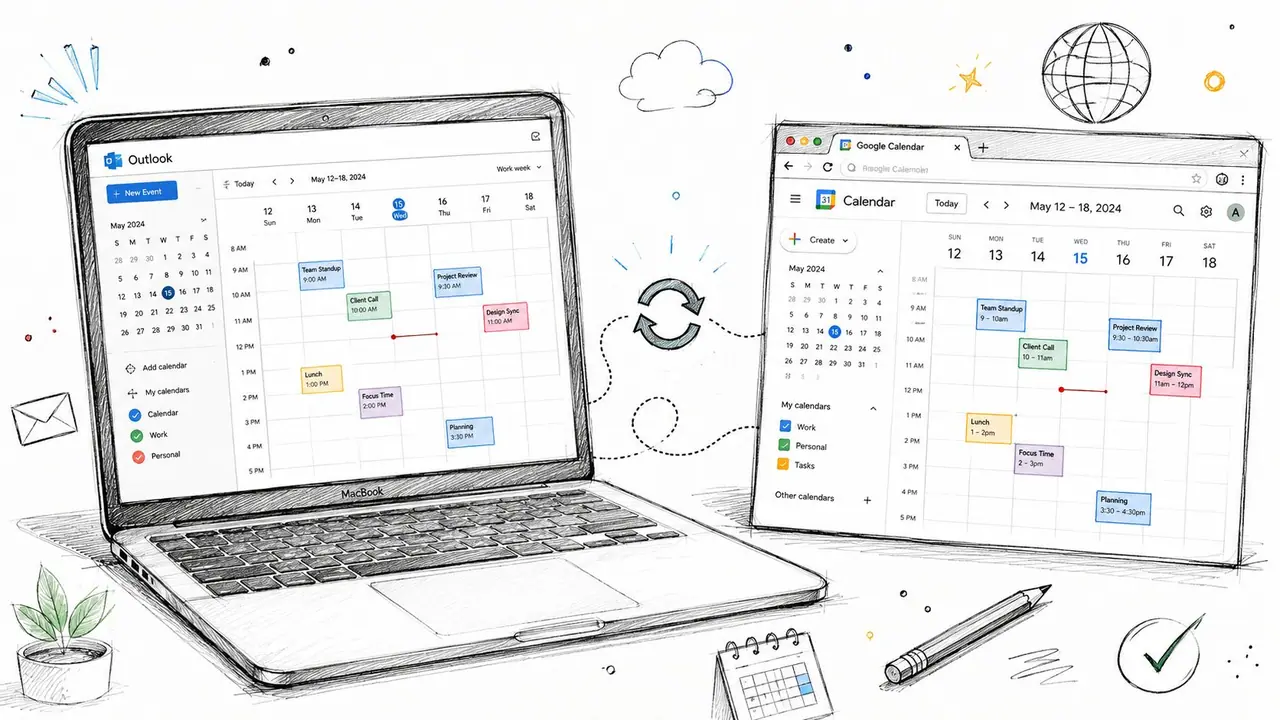
Inizia da Google Calendar. Apri le impostazioni del calendario, trova Integra calendario e copia l'URL segreto in formato iCal. Le guide ufficiali di Google indicano questo come il percorso standard per l'iscrizione tra piattaforme diverse. Outlook leggerà quel feed e lo mostrerà come un calendario sottoscritto.
In Outlook classico per Windows, vai su Calendario, poi Aggiungi calendario, e infine Iscriviti dal web. Incolla l'URL iCal, dai al calendario un nome chiaro e salva. Nel Nuovo Outlook, usa la funzione aggiungi calendario nella barra laterale. Mantieni l'etichetta chiara, come "Mirror Prenotazioni Google", così nessuno modificherà il calendario sbagliato.
Se sei su Google Workspace e hai bisogno di una sincronizzazione bidirezionale reale, GWSMO è il percorso formale per gli utenti Workspace su PC.
Mantieni i calendari separati per funzione
Non accumulare ogni prenotazione, turno di pulizia ed evento personale in un unico calendario condiviso. Usa un calendario per le prenotazioni attive, uno per le pulizie o la manutenzione e uno per il tempo personale. Questo eviterà conflitti tra le modifiche.
- Usa nomi chiari. Usa i nomi delle proprietà o "Disponibilità Master" invece di etichette generiche.
- Controlla il primo aggiornamento. Assicurati che gli eventi appaiano prima di fare affidamento sul sistema.
- Evita di modificare il feed sottoscritto. Le iscrizioni monodirezionali servono per visualizzare, non per modificare la fonte.
- Aggiungi ogni proprietà con attenzione. Se gestisci unità multiple, iscrivi ogni calendario separatamente.
Per gli host che stanno costruendo un sistema operativo più complesso, i sistemi di gestione delle proprietà (PMS) sono il passo successivo non appena il semplice mirroring su Outlook non basta più.
Sincronizzare Google Calendar con Outlook su Mac e Outlook Web
Gli utenti Mac hanno bisogno di un piano diverso. GWSMO non risolve questo problema su Mac, quindi non fare affidamento su guide che suggeriscono il contrario. Il vincolo pratico è semplice: gli utenti Workspace su PC ottengono il percorso più pulito, mentre su Mac bisogna lavorare con le iscrizioni o con un ponte di terze parti.
Su Mac, usa le iscrizioni o un ponte di terze parti
In Outlook per Mac, vai su Outlook, poi Impostazioni, Account e Aggiungi account. Cerca lo stile di iscrizione da web se la tua versione lo permette e incolla il link iCal di Google. Questo ti darà lo stesso comportamento monodirezionale che avresti su Windows.
Se hai bisogno di una vera sincronizzazione bidirezionale su Mac, non forzare Outlook a comportarsi come un motore di sincronizzazione nativo. Usa uno strumento di sincronizzazione di terze parti che supporti chiaramente entrambe le piattaforme e le direzioni.
Outlook sul web è ottimo per la visibilità, non per il controllo
In Outlook sul web, aggiungi il calendario sottoscritto dalla barra laterale, solitamente tramite Aggiungi calendario e il percorso di iscrizione via internet. Incolla il link iCal, nominalo e conferma che il calendario appaia nella tua lista.
La limitazione è la solita: l'accesso solo web ti dà visibilità, ma non una sincronizzazione bidirezionale nativa senza strumenti extra. Se il tuo team lavora in un browser e deve solo visualizzare le prenotazioni, è accettabile. Se devono effettuare modifiche in entrambe le direzioni, usa un client desktop o uno strumento di sincronizzazione dedicato.
Per gli host che gestiscono prenotazioni, cambi e tempo personale contemporaneamente, la comodità del solo browser smette presto di bastare. Una configurazione di gestione delle notifiche aiuta a mantenere visibili i cambiamenti quando la sincronizzazione del calendario è solo una parte del flusso di lavoro.
Se il calendario è fondamentale per la tua attività, testalo prima sul desktop. La comodità del browser va bene fino a quando non arriva un cambio dell'ultimo minuto.
Verifica i segnali pratici che il refresh stia funzionando. Le nuove prenotazioni dovrebbero apparire senza copia-incolla manuale, i nomi dei calendari dovrebbero rimanere distinti e il feed sottoscritto dovrebbe aggiornarsi da solo dopo un ritardo. Se nulla di ciò accade, il problema è solitamente nel percorso di iscrizione o nel tipo di account, non nella fonte della prenotazione.
Risoluzione dei problemi: i 4 errori di sincronizzazione più comuni
La maggior parte dei fallimenti di sincronizzazione deriva dagli stessi quattro errori. Smetti di tirare a indovinare. Abbina il sintomo alla causa e correggi il calendario sorgente, non il sintomo.
Usa questa tabella di diagnosi rapida
| Sintomo | Causa Probabile | Soluzione Immediata |
|---|---|---|
| I nuovi eventi non appaiono | Il feed non si è ancora aggiornato o l'iscrizione è errata | Ricontrolla l'URL iCal e attendi il refresh |
| Eventi duplicati | Entrambi i calendari sono usati come fonti attive | Scegli un calendario master e ferma le doppie modifiche |
| Eventi eliminati ritornano | Hai modificato il feed iscritto invece della sorgente | Modifica l'evento solo nel calendario master |
| Aggiornamento bloccato | Cache, credenziali o problemi di connessione | Rimuovi e riaggiungi il calendario ed effettua il login |
Correggi la fonte, non il sintomo
Se mancano eventi, inizia dal link iCal. Un link non aggiornato o rotto è un punto di fallimento comune. Se il link è sbagliato, Outlook non creerà magicamente i dati mancanti per te.
I duplicati sono solitamente un problema di flusso di lavoro. Qualcuno ha modificato entrambi i lati o due calendari agiscono come fonti attive simultaneamente. Ecco perché la regola del calendario master è importante.
Se utilizzi GWSMO e Outlook non riconosce la connessione, controlla prima il profilo e l'account. Microsoft tratta GWSMO come un percorso separato per gli utenti Workspace, quindi un profilo errato o account Google multipli possono rompere la connessione prevista.
Gli host che gestiscono prenotazioni su Airbnb, Booking.com e Outlook hanno bisogno di uno strato di controllo più rigido sui cambi di calendario. Una solida gestione delle notifiche mantiene i cambiamenti visibili e gli approfondimenti di Global sulla gestione dei canali sono utili se stai decidendo se un channel manager faccia al caso tuo.
Un sistema di sincronizzazione per evitare doppie prenotazioni
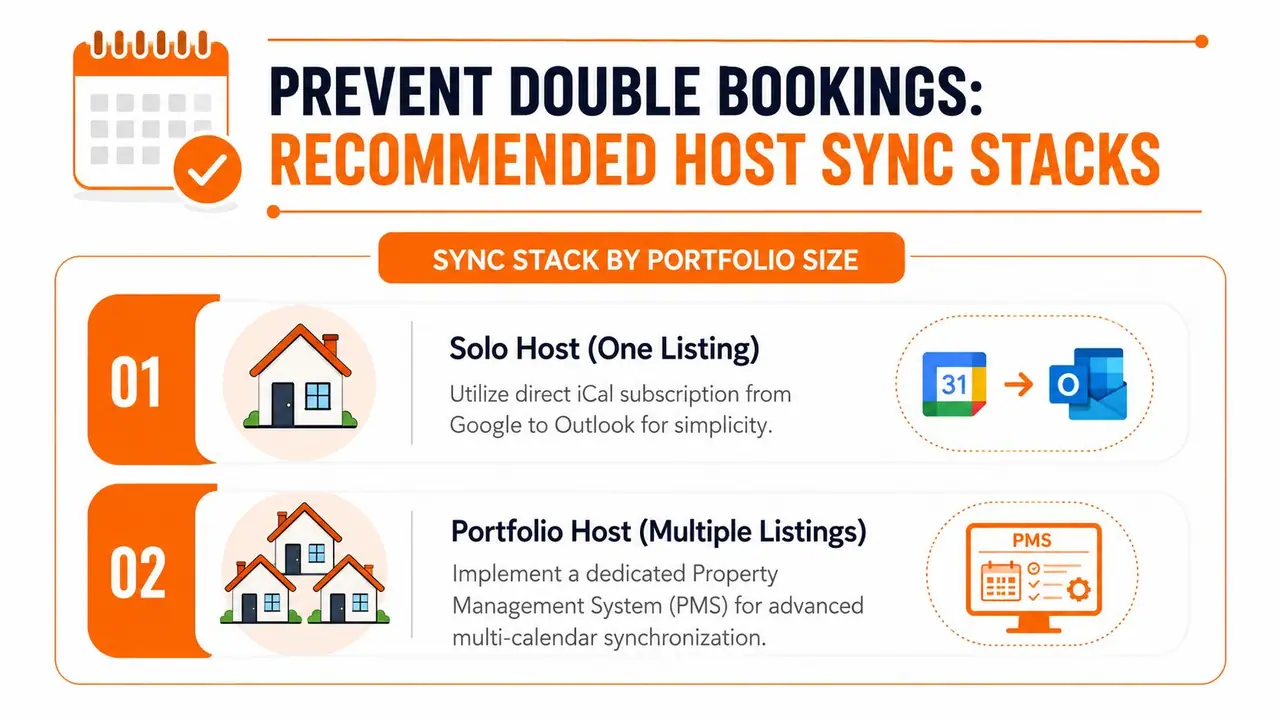
Il sistema di sincronizzazione deve rispecchiare il modo in cui gestisci le prenotazioni. Un host solitario deve proteggere una sola serie di decisioni, un host con un portafoglio ha più calendari e più probabilità che un errore crei una doppia prenotazione. Mantieni il setup semplice solo se l'operazione è semplice, e stringi le maglie del processo non appena più di una persona può toccare la disponibilità.
Sincronizzazione in base alle dimensioni del portafoglio
| Dimensione Portafoglio | Metodo Consigliato | Strumento | Refresh | Calendario Master |
|---|---|---|---|---|
| Host singolo, 1 annuncio | Iscrizione monodirezionale | Google iCal in Outlook | Ritardato | Google Calendar |
| 2-5 proprietà | Sincronizzazione bidirezionale o setup multi-calendario | GWSMO su PC o strumento terze parti | Più rapido | Uno per proprietà |
| 10+ unità | Setup a canale dedicato | PMS o layer di sincronizzazione solido | Configurazione operativa | Sistema di prenotazione centrale |
Per un host singolo, consiglio un sistema snello. Usa Google come fonte, iscrivilo in Outlook e basta. Questo ti dà visibilità senza complicazioni.
Per un portafoglio di 2-5 proprietà, le iscrizioni monodirezionali iniziano a non bastare. A quel punto, il setup del calendario deve agire più come un sistema operativo che come un mirror di sola lettura. Se il tuo team modifica eventi in entrambi i luoghi, usa una sincronizzazione bidirezionale e decidi chiaramente chi possiede ogni calendario. Gli approfondimenti di Global aiutano a capire come centralizzare l'inventario, mentre la guida ai PMS di ScanStay è un riferimento utile quando vuoi che il calendario supporti un flusso di lavoro più ampio.
Per dieci o più unità, smetti di trattare la sincronizzazione del calendario come strato di controllo principale. Usa un PMS adeguato, lasciando che Outlook e Google servano da strati di visibilità per lo staff e la pianificazione personale. Questo mantiene la logica di prenotazione in un unico posto e riduce drasticamente le probabilità di errore umano.
Le abitudini contano quanto il software:
- Usa un calendario master per ogni fonte. Non dividere il controllo tra le app.
- Controlla manualmente la prima settimana. Verifica ogni nuova prenotazione in entrambi i calendari.
- Separa i blocchi ospiti dal tempo privato. La chiarezza operativa vince sulla comodità.
- Testa i cambi di fuso orario prima dell'alta stagione. I cambiamenti dell'ora legale espongono le debolezze dei setup.
- Documenta chi modifica cosa. Se più persone possono cambiare la disponibilità, la regola deve essere scritta.
Se vuoi un'operazione rivolta agli ospiti più pulita, abbina questa disciplina del calendario a un flusso di lavoro con libro di benvenuto digitale, così i dati di prenotazione e le istruzioni rimangono in armonia. Per gli host che desiderano meno errori, meno messaggi dagli ospiti e un passaggio più fluido tra prenotazione e arrivo, ScanStay ti offre un unico posto per centralizzare le informazioni dell'ospite e ridurre il rumore di supporto che solitamente segue un calendario disordinato. Visita il sito, imposta la parte rivolta all'ospite della tua attività e trasforma il tuo sistema di calendario in un vero salvaguardia delle prenotazioni invece di un mal di testa quotidiano.