Como incorporar o Google Maps em qualquer site ou Guia de Boas-Vindas
Aprenda a incorporar o Google Maps usando iframes, API JavaScript e ferramentas de plataforma. Inclui configuração de chave de API, design e dicas de privacidade.
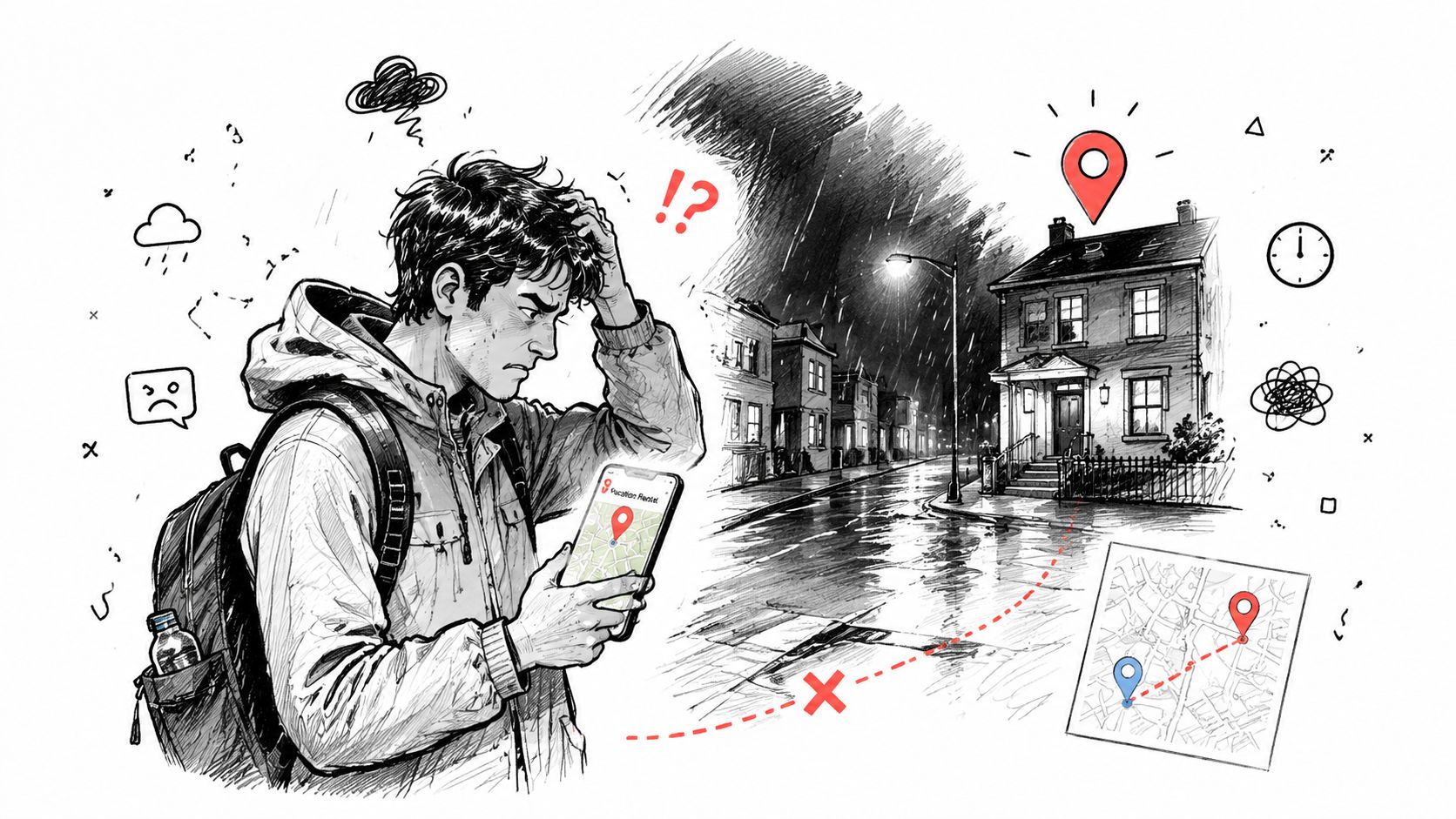
Um hóspede envia uma mensagem tarde da noite: “O endereço me levou para a rua errada”. Você verifica os detalhes da reserva e percebe que o nome da propriedade aparece em mais de um lugar próximo. O endereço estava tecnicamente correto, mas não foi útil para alguém chegando cansado, no escuro e que não conhece a área.
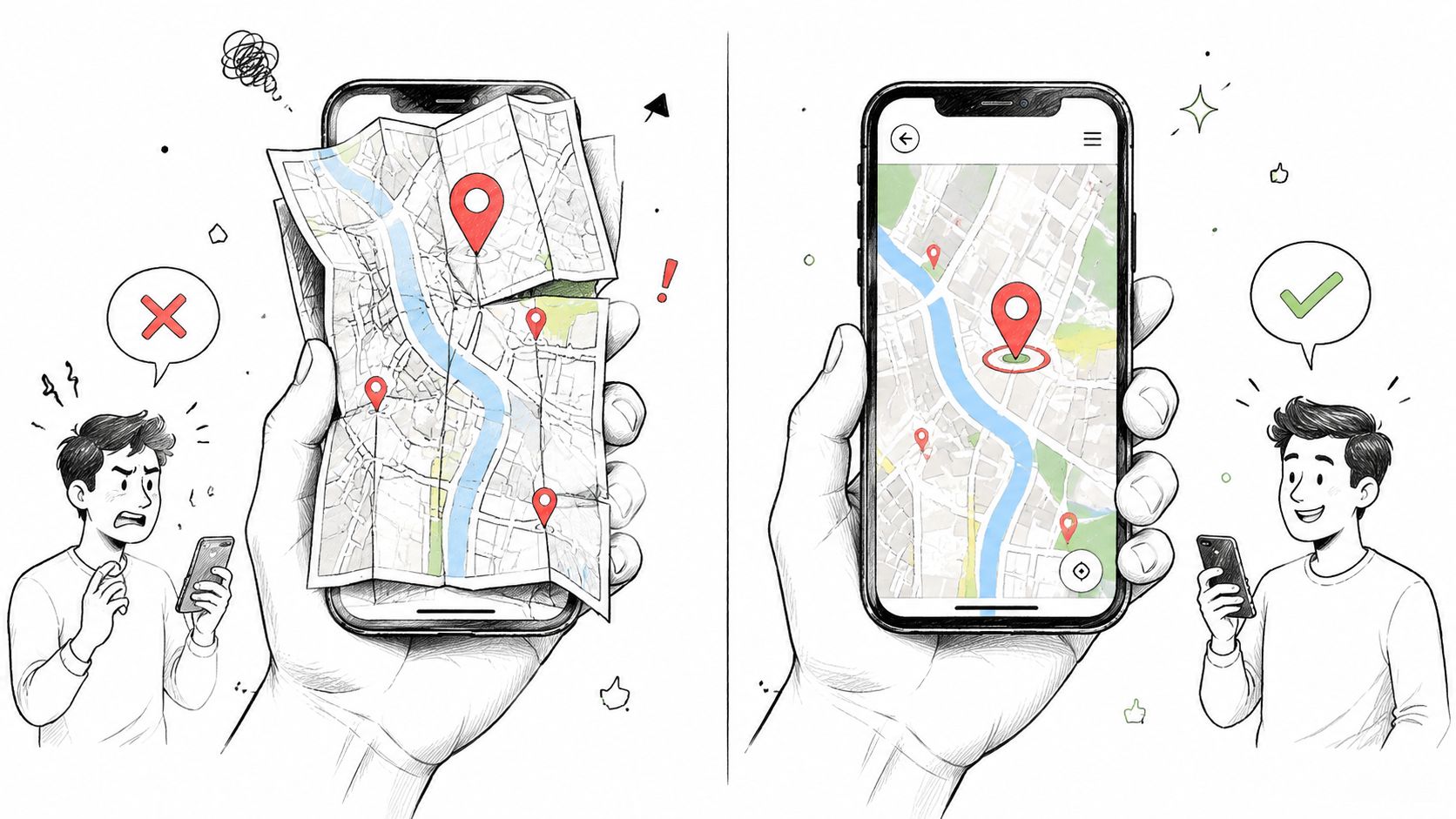
É aí que um Google Map incorporado se destaca. Um mapa em uma página de propriedade ou em um guia de boas-vindas digital oferece aos hóspedes contexto visual, pontos de referência próximos e uma rota direta para o Google Maps sem que eles precisem copiar e colar um endereço. O iframe básico leva minutos para ser adicionado, mas uma implementação confiável requer mais do que apenas colocar um mapa na página. Layout móvel, acesso por teclado, consentimento de privacidade, segurança da API e a forma como a plataforma escolhida lida com HTML afetam se a incorporação ajuda ou frustra os hóspedes.
Índice
- Por que mapas incorporados são importantes para anfitriões e proprietários
- A maneira mais rápida de incorporar um mapa usando um iframe
- Configurando sua chave de API e faturamento no Google Cloud
- Escolhendo o modo de incorporação certo para o seu caso
- Tornando seu mapa incorporado responsivo e acessível
- Considerações de privacidade e consentimento para mapas incorporados
- Dicas de plataforma e erros comuns de incorporação
Por que mapas incorporados são importantes para anfitriões e proprietários
O mapa mais útil não é necessariamente o mais avançado. Para um aluguel de curta temporada, os hóspedes geralmente precisam responder a perguntas práticas rapidamente: Este é o prédio correto? Onde fica a entrada? Posso identificar a garagem? Quão perto a propriedade está da praia, da estação, do supermercado ou da rota para o aeroporto?
Um endereço em texto responde apenas a uma parte desse problema. Um mapa interativo permite que o hóspede diminua o zoom para entender o bairro, aproxime o zoom para identificar o acesso e abra a navegação quando estiver pronto para viajar. Essa confirmação visual pode evitar aquela troca familiar de mensagens tarde da noite, onde o hóspede está perto da propriedade, mas seguiu um nome de rua ambíguo ou uma instrução de rota inconveniente.
O Google Maps opera desde 2005, e resumos de mercado independentes publicados em 2026 relatam mais de 2 bilhões de usuários ativos mensais em todo o mundo. Alguns desses resumos também estimam que mais de 1 bilhão de pessoas usam o Google Maps mensalmente para pesquisar locais e serviços locais. Esses números vêm de resumos de uso do Google Maps, não da documentação da API de Embed do Google, mas ilustram por que os hóspedes geralmente reconhecem a interface imediatamente.
Mapas auxiliam nos momentos que geram solicitações de suporte
Anfitriões podem usar um mapa para:
- Esclarecer a chegada: Mostrar a propriedade em relação a um ponto de referência ou estrada reconhecível.
- Reduzir a confusão sobre o endereço: Dar aos hóspedes uma verificação visual antes de começarem a dirigir.
- Melhorar guias locais: Marcar restaurantes, cafés, atrações, áreas de estacionamento e pontos de transporte.
- Manter as instruções reunidas: Colocar o mapa ao lado dos detalhes de check-in, estacionamento e entrada.
Um guia de boas-vindas digital é particularmente útil aqui, pois o hóspede pode abrir as informações de localização a partir da mesma página móvel onde estão os detalhes do Wi-Fi e as regras da casa. Para um exemplo prático desse formato mais amplo de informações ao hóspede, consulte este guia sobre guias de boas-vindas digitais para aluguéis de temporada.
A Maps Embed API do Google usa uma solicitação HTTP baseada em iframe e oferece cinco modos predefinidos: place, view, directions, streetview e search. A estrutura padronizada significa que você pode adicionar contexto de localização sem construir uma interface de mapeamento do zero. Para a maioria das páginas de propriedades individuais, comece com a visualização mais simples e adicione interações mais ricas apenas quando os hóspedes precisarem.
A maneira mais rápida de incorporar um mapa usando um iframe
Para a localização de uma única propriedade, a ferramenta de compartilhamento integrada do Google Maps costuma ser o caminho mais rápido. Você não precisa escrever JavaScript, criar um componente de mapa personalizado ou começar com a Maps JavaScript API.
Abra o Google Maps, pesquise a propriedade e verifique o resultado com cuidado. Se o endereço for ambíguo, confirme o pino em relação à entrada, prédio, garagem ou ponto de referência próximo antes de copiar qualquer coisa.
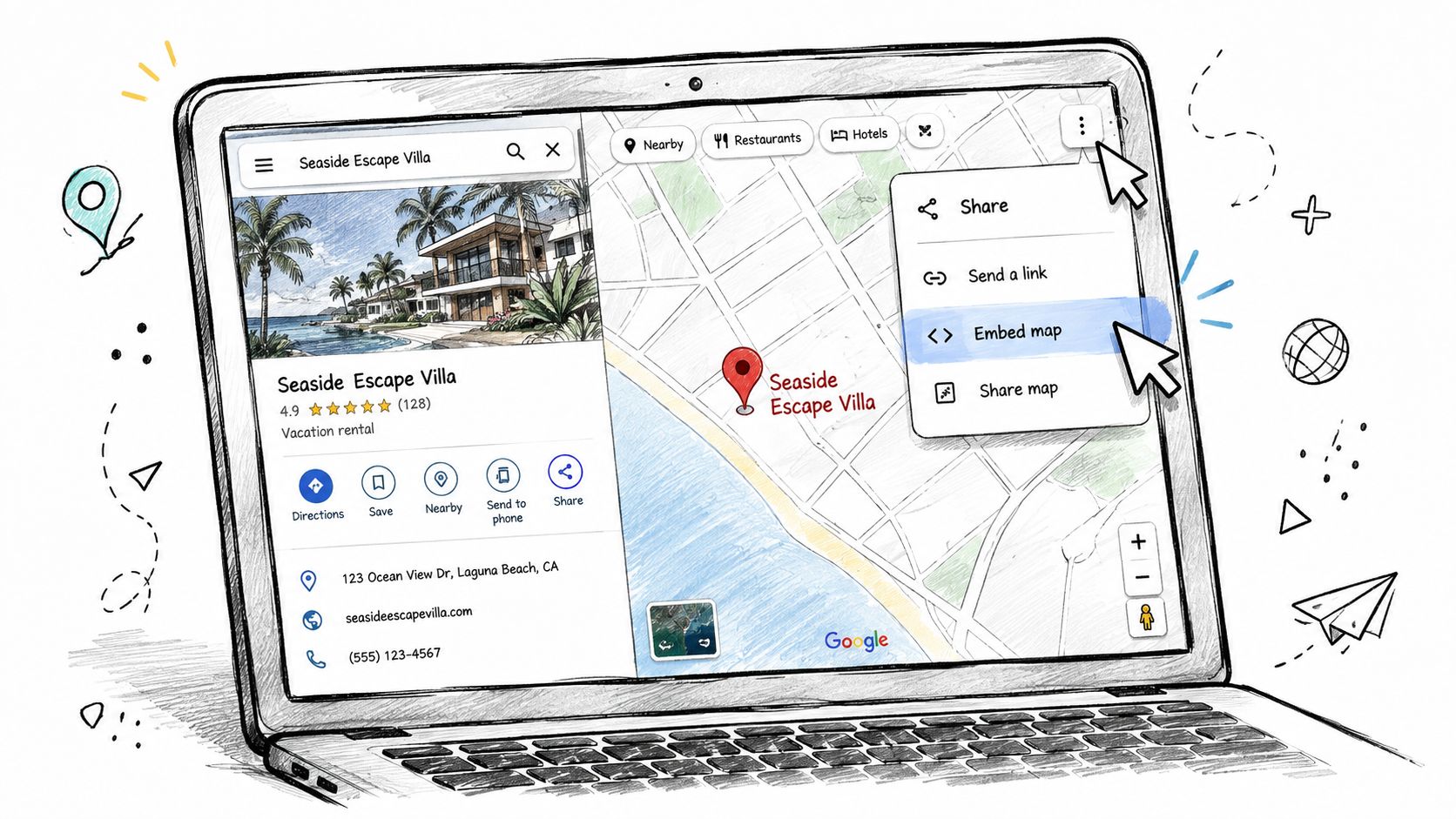
Copie o código de incorporação gerado
Use esta sequência:
- Encontre o local: Pesquise o endereço completo da propriedade no Google Maps.
- Abra as opções de compartilhamento: Selecione Compartilhar no painel de local.
- Escolha a aba de incorporação: Selecione Incorporar um mapa.
- Selecione um tamanho: Escolha um tamanho predefinido e selecione Copiar HTML.
- Cole o iframe: Adicione o código ao HTML do seu site ou ao editor de código-fonte.
- Publique e teste: Abra a página finalizada em um celular e no navegador do computador.
O iframe gerado inclui os controles de mapa do próprio Google e uma rota para a experiência completa do Google Maps. Isso é suficiente para uma página de contato, um anúncio individual ou um cartão de localização em um guia de boas-vindas onde a necessidade principal é a orientação.
A incorporação rápida tem limites claros. Você não terá marcadores personalizados, várias camadas de localização ou controle total sobre o design visual. O código copiado também pode usar valores fixos de largura e altura, o que pode ultrapassar um layout móvel estreito. Você pode substituir a largura por 100%, mas o contêiner pai ainda precisa de uma altura definida. Caso contrário, o mapa pode entrar em colapso ou aparecer com proporções estranhas.
Um iframe direto também é diferente de um mapa JavaScript personalizado. O Google documenta a Embed API como gratuita para uso, com solicitações ilimitadas e sem limites diários de taxa, embora ainda exija uma chave de API e configuração no Google Cloud para o método baseado em API. A documentação de introdução à Maps Embed API explica os modos disponíveis e a estrutura de incorporação.
O vídeo a seguir fornece um passo a passo visual da interface básica do Google Maps e do fluxo de trabalho de compartilhamento:
Use a incorporação de compartilhamento simples quando a velocidade for importante e o mapa tiver uma única função. Faça o upgrade apenas quando um comportamento personalizado resolver um problema real do hóspede ou do proprietário do site.
Configurando sua chave de API e faturamento no Google Cloud
O caminho da API é ideal para anfitriões que precisam de uma URL de incorporação controlada, um modo selecionado ou a mesma configuração em várias páginas de propriedades. Isso também cria uma tarefa de segurança que tutoriais rápidos costumam ignorar. Uma chave de API é uma credencial, e uma chave de navegador sem restrições pode ser copiada e reutilizada em outro lugar.
A Embed API do Google é gratuita, com solicitações ilimitadas e sem limite diário, mas ainda requer uma chave de API e configuração no Google Cloud. Leia a orientação de uso e faturamento da Maps Embed API antes de publicar. Ela cobre uso, configuração de faturamento, restrições de chave e problemas comuns de configuração.
Crie o projeto e ative a API
No Google Cloud:
- Crie ou selecione um projeto: Mantenha a configuração de mapeamento em um projeto que você possa identificar e manter mais tarde.
- Configure o faturamento: Siga os avisos de faturamento e adicione o método de pagamento necessário.
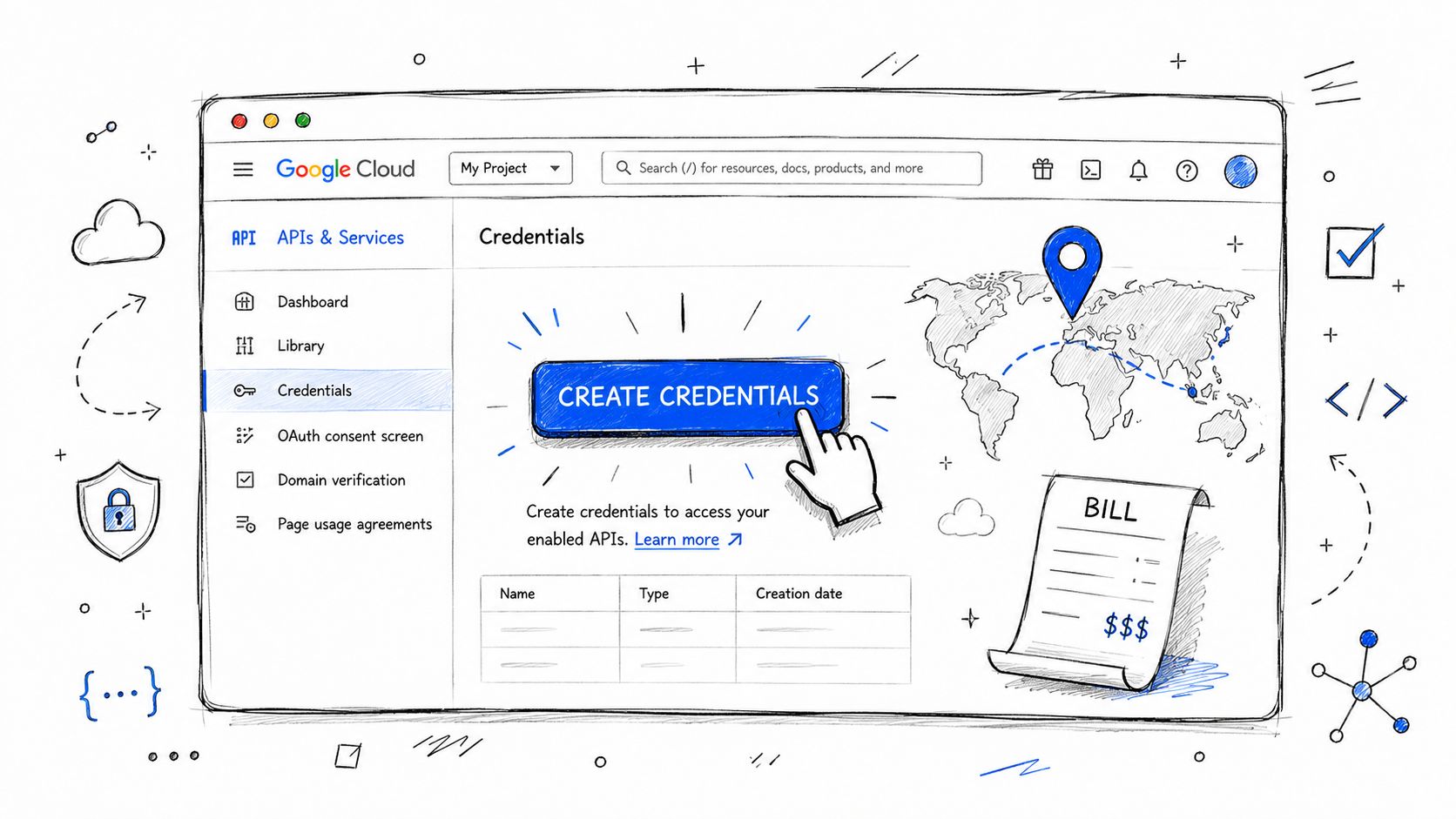
- Ative a Maps Embed API: Abra a biblioteca de APIs, encontre a Embed API e ative-a para o projeto.
- Crie credenciais: Gere uma chave de API na área de credenciais.
- Registre a chave com segurança: Adicione-a apenas onde a plataforma do seu site ou página exigir.
O fato de o projeto estar ativo não limita quais sites podem usar a chave. As restrições de chave lidam com esse limite.
Restrinja a chave antes de publicar
Defina uma restrição de referenciador HTTP para cada domínio que deve carregar o mapa. Adicione uma restrição de API para que a credencial possa chamar apenas a Maps Embed API, onde essa opção estiver disponível em sua configuração.
Regra de segurança: Nunca deixe uma chave de navegador de produção amplamente sem restrições, pois a API não tem limite diário de solicitações.
Teste a chave restrita no domínio ativo, incluindo a versão www e a não-www quando seu site as utilizar. Adicione um domínio de teste apenas se pretender permiti-lo. Uma chave que funciona localmente, mas exclui o nome do host publicado, deixará os visitantes com um mapa quebrado.
Mantenha a implementação estreita. Uma página de propriedade com um local marcado geralmente precisa apenas de uma incorporação place. Não adicione a JavaScript API, a menos que a página exija um comportamento personalizado que a Embed API não possa fornecer.
Escolhendo o modo de incorporação certo para o seu caso
O modo de incorporação certo depende do que o visitante precisa fazer em seguida. Use Place quando os hóspedes precisarem confirmar a localização de uma propriedade, Directions quando precisarem de uma rota e View ou Street View quando o contexto ao redor for importante. Search pode apoiar um guia local, mas oferece menos controle sobre os lugares exibidos.
| Modo de incorporação | Melhor caso de uso | Limitação principal |
|---|---|---|
| Place | Marcar uma propriedade, hotel, escritório, restaurante ou atração com contexto de localização | Foca em um local selecionado em vez de um guia personalizado mais amplo |
| View | Mostrar um mapa geral, perspectiva de satélite ou ponto de vista selecionado | Pode não fornecer o cartão de localização claro que o hóspede espera |
| Directions | Ajudar os hóspedes a planejar uma rota de uma origem até a propriedade | Adiciona interação e pode ser desnecessário para orientação simples |
| Street View | Mostrar a rua, acesso à entrada ou fachada ao redor | As imagens ao nível da rua podem não corresponder às condições atuais |
| Search | Exibir resultados para uma consulta como cafés ou atrações perto de um local | Os resultados podem incluir alternativas ou concorrentes que você não controla |
Combine o modo com a página
O modo Place é geralmente a escolha prática para uma página de propriedade. Ele oferece aos visitantes uma âncora de localização clara ao lado de instruções escritas de chegada. Use um Place ID preciso ou um plus code, quando possível. Uma string de endereço pode ser resolvida para o prédio errado, especialmente em áreas com nomes de ruas semelhantes ou várias unidades.
O modo Directions se encaixa em um guia de boas-vindas digital ou página de "Como chegar" quando os hóspedes precisam planejar a viagem a partir de um aeroporto, estação ou local de evento. Pode ser desnecessário ao lado de um cartão de endereço simples. Adicione uma instrução clara para o ponto de partida para que os visitantes saibam o que digitar.
O modo Search funciona para recomendações locais, como cafés, supermercados ou atrações perto do aluguel. Revise a consulta antes de publicar. Os resultados da pesquisa podem incluir empresas que você não visitou, concorrentes ou locais que não são mais adequados, portanto, rotule a seção como resultados de pesquisa em vez de uma recomendação pessoal.
O modo View fornece um contexto geográfico mais amplo. Um apartamento à beira-mar, uma cabana na montanha ou uma propriedade rural podem se beneficiar de uma visão de satélite ou da área antes da chegada. O Street View é mais útil quando a entrada, garagem ou acesso à rua é difícil de identificar. Verifique as imagens antes de confiar nelas, pois a cobertura ao nível da rua pode estar desatualizada ou indisponível.
A documentação da Embed API explica os parâmetros para o modo Place e fornece links para as referências dos outros modos. Crie uma URL, teste-a na página publicada e, em seguida, reutilize o padrão em outras propriedades. Para um guia de boas-vindas, confirme também se o modo selecionado suporta a tarefa do visitante sem forçar uma interação extra.
Tornando seu mapa incorporado responsivo e acessível
Um mapa que parece bom em um computador pode arruinar a experiência de chegada em um celular. As dimensões fixas do iframe costumam ultrapassar a coluna de conteúdo, enquanto um iframe sem altura utilizável pode desaparecer dentro de um tema responsivo.
Use um contêiner (wrapper) que controle o formato do mapa e deixe o iframe preencher esse contêiner:
<div class="map-container">
  <iframe
    src="SUA_URL_DE_INCORPORACAO_DO_GOOGLE_MAPS"
    title="Mapa mostrando a localização do aluguel de temporada"
    aria-label="Mapa interativo mostrando a localização do aluguel de temporada"
    loading="lazy"
    allowfullscreen>
  </iframe>
</div>
.map-container {
  width: 100%;
  aspect-ratio: 16 / 9;
  overflow: hidden;
}

.map-container iframe {
  width: 100%;
  height: 100%;
  border: 0;
}
O método aspect-ratio é fácil de manter porque o contêiner determina a altura. Se um tema mais antigo não oferecer suporte confiável, use um contêiner posicionado com uma técnica de preenchimento baseada em porcentagem. O princípio permanece o mesmo: mantenha a largura fluida e dê ao mapa uma altura previsível.
Trate o iframe como apenas uma parte da informação
Um mapa incorporado não substitui as direções escritas. Leitores de tela e usuários de teclado podem encontrar o mapa como um documento interativo externo, e alguns visitantes podem ter scripts bloqueados ou recusar o consentimento. Forneça o endereço completo em texto visível, identifique a entrada ou ponto de estacionamento e inclua uma rota em linguagem simples.
A atualização de acessibilidade do Google descreve o trabalho na Embed API envolvendo ordem de tabulação, interatividade de teclado e leitor de tela, rótulos de acessibilidade e contraste. Essas mudanças estão documentadas na atualização de acessibilidade do Google Maps, mas os anfitriões ainda devem testar sua própria página ao redor do iframe.
Adicione um title significativo, use um aria-label conciso e torne as instruções ao redor compreensíveis sem o mapa. O guia de padrões de acessibilidade WCAG é uma referência útil quando um mapa fica dentro de uma experiência de informações ao hóspede mais ampla.
Use loading="lazy" quando o mapa ficar abaixo da primeira tela de conteúdo. Isso adia o carregamento até que o visitante precise do frame, o que pode reduzir o trabalho desnecessário em uma página onde o endereço e os detalhes de check-in devem aparecer primeiro.
Considerações de privacidade e consentimento para mapas incorporados
Um mapa ao vivo é um serviço externo carregado dentro da sua página. Isso é importante porque o navegador se conecta à infraestrutura do Google quando o iframe carrega, mesmo que o visitante nunca clique no mapa. O FAQ do Google confirma que os mapas podem ser incorporados sem programação ou integração com a Google Maps Platform, mas a ausência de código personalizado não elimina a necessidade de avaliar qual conteúdo de terceiros seu site carrega.
As expectativas de privacidade variam de acordo com a jurisdição e como seu sistema de consentimento classifica a mídia externa. Sites que atendem visitantes na UE ou no Reino Unido devem perguntar ao seu consultor de privacidade ou provedor de gestão de consentimento se o mapa deve aguardar permissão antes de carregar. Não rotule uma incorporação como “compatível com GDPR” sem verificar o comportamento real do seu site, a configuração do seu banner e as regras aplicáveis ao seu público.
Use um padrão de clique para carregar
Um design prático é mostrar um espaço reservado neutro primeiro:
- Texto de localização visível: Exiba o endereço da propriedade e informações de chegada por escrito.
- Explicação clara: Diga aos visitantes que ativar o mapa carrega o conteúdo do Google.
- Controle de consentimento: Use um botão como “Carregar mapa interativo”.
- Iframe adiado: Insira o iframe ao vivo apenas após o visitante ativá-lo.
- Rota alternativa: Ofereça um link direto do Google Maps para visitantes que preferem sair da página.
O espaço reservado pode conter uma imagem hospedada localmente ou um cartão de localização estilizado, desde que ele mesmo não chame um serviço de mapeamento de terceiros. Sua plataforma de consentimento pode já oferecer suporte a esse padrão por meio de um bloco de conteúdo incorporado. No WordPress, verifique se sua ferramenta de consentimento de cookies pode bloquear o Google Maps até que a categoria de consentimento relevante seja aceita, em vez de adicionar um plugin de mapa não relacionado e presumir que os dois sistemas se comunicam.
Mantenha registros dos serviços usados na página, a categoria de consentimento atribuída ao mapa e a explicação mostrada aos visitantes. A documentação de conformidade para operadores de hospitalidade pode ajudá-lo a organizar esse registro operacional, mas não substitui o aconselhamento jurídico específico da sua jurisdição.
Privacidade e desempenho geralmente apontam para a mesma escolha de implementação: carregar o mapa após o visitante solicitá-lo. Isso mantém a página inicial focada nas informações que cada hóspede precisa, ao mesmo tempo em que disponibiliza a navegação interativa.
Dicas de plataforma e erros comuns de incorporação
O código de incorporação correto ainda pode falhar se a plataforma remover o HTML, bloquear scripts ou esperar uma URL em vez de um iframe. Comece pelo editor, não pelo mapa. Identifique se ele aceita HTML puro, um editor de rich-text, um widget ou apenas um link direto.
Para WordPress, cole o iframe em um bloco de HTML personalizado. O editor visual pode remover ou transformar a marcação do iframe, especialmente quando você alterna entre os modos de edição. Se o seu tema aplicar regras de conteúdo restritivas, use um bloco ou plugin de mapa confiável, mas revise seu comportamento de privacidade e requisitos de chave antes de ativá-lo.
Para o HubSpot, o fluxo de trabalho documentado usa um módulo de rich text e seu editor de código-fonte. As instruções de incorporação do Google Maps no HubSpot descrevem essa abordagem baseada em editor.
As plataformas de guia de boas-vindas digital geralmente usam um padrão diferente. Algumas aceitam uma URL de compartilhamento direta do Google Maps, enquanto outras fornecem um widget de localização onde você insere coordenadas ou um endereço. A plataforma de guia do hóspede digital da ScanStay inclui uma seção de mapa Local para fixar restaurantes, pontos turísticos e cafés no Google Maps, portanto, os anfitriões devem usar os campos de localização ou as instruções de widget da plataforma em vez de colar HTML arbitrário em uma área de texto.
Diagnostique a falha pelo sintoma
| Sintoma de erro | Causa provável | Correção |
|---|---|---|
| Mapa em branco no domínio ativo | A restrição de referenciador da chave de API exclui o nome do host | Adicione o domínio de produção correto aos referenciadores permitidos |
| Aviso aparece sobre o mapa | O faturamento ou a configuração do projeto está inativo | Verifique o status do projeto e faturamento no Google Cloud |
| Mapa funciona em um editor, mas não em outro | A plataforma remove a marcação do iframe | Use um bloco HTML personalizado, editor de código-fonte ou widget de mapa nativo |
| Mapa ultrapassa a tela do celular | Largura de iframe fixa ou estilos de contêiner ausentes | Defina a largura do iframe para 100% e dê ao pai uma proporção responsiva |
| Área do mapa sem altura visível | O iframe ou contêiner entrou em colapso | Defina uma altura explícita através do contêiner |
| Conteúdo não carrega em uma página HTTPS | Um recurso inseguro ou redirecionamento está envolvido | Use a URL de incorporação HTTPS e inspecione a solicitação final |
| Código atualizado não aparece | O cache da página ou da CDN exibe a versão antiga | Limpe os caches relevantes e teste em uma janela de navegador privada |
Quando o sintoma não for óbvio, teste a URL de incorporação diretamente em um navegador primeiro. Em seguida, verifique as restrições da chave de API, confirme se o projeto está ativo, inspecione o console do navegador em busca de erros de política ou carregamento e verifique se as regras de segurança de conteúdo da página permitem o frame do Google necessário. Após alterar o código, limpe os caches da página e da CDN antes de concluir que a correção falhou.
O ScanStay permite que anfitriões coloquem recomendações locais, informações de chegada e outras instruções ao hóspede em um guia de boas-vindas digital amigável para dispositivos móveis, com uma área de mapa Local para fixar lugares como restaurantes e atrações. Se você quiser substituir mensagens espalhadas por um guia do hóspede acessível via QR, visite ScanStay e configure as informações da sua propriedade em um só lugar.