Cómo sincronizar Google con el calendario de Outlook en 2026
Aprende a sincronizar Google con el calendario de Outlook fácilmente. Esta guía cubre escritorio, Mac, web, sincronización unidireccional vs bidireccional.

Estás mirando dos calendarios que deberían estar de acuerdo, pero no lo están. Google muestra la reserva bloqueada, Outlook te marca como libre y la siguiente consulta cae justo en medio de un día de cambio de huéspedes. Así es como los anfitriones terminan disculpándose con un cliente, reorganizando al equipo de limpieza y perdiendo la confianza por un problema de calendario que debió resolverse antes de llegar a la bandeja de entrada.
Para los operadores de alquiler vacacional, sincronizar Google con el calendario de Outlook no es una función de conveniencia. Es un sistema de prevención de reservas dobles. Si estás haciendo malabares entre Airbnb, Booking.com, VRBO, horarios de limpieza y citas personales, la desincronización del calendario se convierte rápidamente en un daño operativo real.
La configuración correcta depende de tu tipo de cuenta, tu dispositivo y cuántas propiedades gestiones. Un solo anuncio puede arreglárselas con una suscripción sencilla. Una cartera en crecimiento necesita algo más robusto. El error es asumir que toda configuración requiere la misma herramienta.
Tabla de contenidos
- Por qué la sincronización del calendario importa más de lo que crees
- Qué necesitas antes de empezar a sincronizar
- Sincronización unidireccional vs bidireccional y frecuencia de actualización
- Sincronización de Google Calendar con Outlook en Windows
- Sincronización de Google Calendar con Outlook en Mac y Outlook Web
- Solución de los cuatro errores de sincronización más comunes
- Una estructura de sincronización que evita reservas dobles
Por qué la sincronización del calendario importa más de lo que crees
Un anfitrión bloquea una salida de viernes en Google Calendar tras una reserva de última hora en Airbnb. Outlook no detecta la actualización a tiempo, por lo que una cena personal, la visita de un contratista o la consulta de otro huésped se reserva en el mismo espacio. El resultado es más que un solapamiento molesto: se convierte en un reembolso, una urgencia y una caída en tus reseñas.
Por esto la sincronización del calendario es más importante para los anfitriones que para una persona promedio. En las operaciones de alquiler vacacional, una reserva perdida no se queda solo en la aplicación de calendario. Afecta los mensajes a los huéspedes, los horarios de limpieza, los tiempos de llegada y, a veces, genera penalizaciones en las plataformas cuando los datos de disponibilidad son erróneos.
Para los anfitriones, el calendario es un punto de control, no una comodidad. Si una reserva llega a un sistema y no alcanza a los demás, toda la operación se ralentiza.
Un anfitrión que gestiona Airbnb, Booking.com, VRBO y Outlook necesita una configuración que trate la sincronización del calendario como un sistema de prevención de reservas dobles. Esto implica elegir un método que se ajuste al funcionamiento de la cartera y mantener los datos de disponibilidad centralizados en lugar de mover eventos manualmente.
Tu calendario también forma parte de un flujo de trabajo más amplio. Si necesitas automatizar el intercambio de datos y la productividad, la sincronización del calendario es uno de los primeros lugares donde aparecen fallos rápidamente. Cuando el feed está actualizado, la comunicación con el huésped es más clara, el tiempo de cambio entre reservas permanece intacto y el equipo deja de adivinar qué está disponible.
Qué necesitas antes de empezar a sincronizar
Antes de tocar cualquier ajuste, decide qué calendario es la fuente de la verdad. Si Google Calendar es donde llegan las reservas primero, Outlook debería reflejarlo. Si Outlook es el centro de mando diario, Google debe seguir ese patrón. Un anfitrión que omite esta decisión termina con bloqueos duplicados, disponibilidad desactualizada y un caos en todos los canales.
El tipo de cuenta de Google cambia el camino a seguir. El flujo de suscripción de calendario de Google utiliza el panel de configuración y el enlace iCal generado, mientras que Microsoft marca una línea divisoria entre la suscripción unidireccional y la sincronización bidireccional real entre Google Calendar y Outlook. Si utilizas Google Workspace, también podrías tener acceso a Google Workspace Sync for Microsoft Outlook (GWSMO), que es la ruta más limpia para usuarios de Workspace que necesitan una integración más estrecha con Outlook. La elección correcta depende de si necesitas visibilidad simple o control operativo real.
La versión de Outlook importa tanto como lo anterior. La aplicación web, la de escritorio clásica de Windows, el "New Outlook" y Outlook para Mac no se comportan de la misma manera. Las guías de Microsoft y de terceros también muestran que algunos caminos son solo para Windows, y GWSMO está vinculado a usuarios de Workspace y Outlook en PC, no en Mac (Microsoft Q&A sobre opciones de sincronización). Si estás en Mac, deja de intentar forzar un flujo de trabajo solo para Windows.
Una URL ICS/iCal es el enlace de suscripción que permite a un calendario publicar eventos en otro. Esa es la base de un feed unidireccional y es distinto a una sincronización bidireccional verdadera.
Si tu configuración de calendario es parte de un flujo de trabajo más amplio, la misma lógica se aplica a la estructura del channel manager utilizada para mantener alineada la disponibilidad de las propiedades. La sincronización funciona mejor cuando decides qué sistema posee los datos y qué sistema solo los muestra. Esa misma mentalidad ayuda a automatizar el intercambio de datos y la productividad en todo tu stack, en lugar de dejar que cada herramienta actúe por su cuenta.
Antes de cambiar algo, realiza una verificación previa:
- Haz una copia de seguridad de ambos calendarios. Exporta o anota el estado actual antes de tocar los ajustes.
- Cuenta los eventos activos. Identifica qué calendario contiene ya tus reservas.
- Identifica el calendario maestro. Elige un lugar donde se edite la disponibilidad primero.
- Separa los calendarios de propiedades del tiempo personal. No mezcles bloqueos de huéspedes con citas médicas.
- Confirma el acceso a dispositivos. Asegúrate de poder iniciar sesión tanto en Google como en Outlook en el dispositivo que vas a usar.
Sincronización unidireccional vs bidireccional y frecuencia de actualización
Una suscripción de calendario unidireccional es suficiente cuando solo necesitas una vista en vivo. Falla en el momento en que necesitas que el calendario realice tareas operativas. La guía de Microsoft trata las suscripciones de calendario publicadas como normalmente unidireccionales, con actualizaciones que pueden tener retraso, y dirige a quienes necesitan sincronización bidireccional continua hacia GWSMO o herramientas de terceros como CalendarBridge o Sync2 (Microsoft Q&A sobre opciones de sincronización, Microsoft Q&A sobre comportamiento de suscripción unidireccional).
Usa el método más sencillo que proteja la disponibilidad
Si solo necesitas que Outlook muestre las reservas de Google, una suscripción iCal unidireccional es suficiente. Funciona para bloquear tiempo personal o reflejar un calendario de reservas en Outlook junto a tus reuniones. También es la opción más segura cuando no quieres que las ediciones fluyan de vuelta al calendario fuente.
La sincronización bidireccional cambia el flujo de trabajo. Microsoft recomienda GWSMO y servicios de terceros para una sincronización bidireccional automática, lo cual es importante cuando ambos calendarios son editados en tiempo real por diferentes herramientas o personas. Para los anfitriones, esto suele significar que el personal, asistentes, co-anfitriones y la gestión personal afectan la misma disponibilidad.
| Método | Tipo de cuenta | Actualización | Dirección de edición | Ideal para |
|---|---|---|---|---|
| Suscripción iCal | Personal o Workspace | Retrasada, depende del comportamiento del calendario | Unidireccional | Reflejar reservas en Outlook |
| GWSMO | Google Workspace en PC | Casi en tiempo real | Bidireccional | Equipos Workspace que viven en Outlook |
| Herramienta de terceros | Personal o Workspace | Configurada por la herramienta | Bidireccional | Entornos mixtos y múltiples calendarios |
Adapta el método al riesgo de reserva
Un feed unidireccional está bien cuando Outlook es solo una ventana hacia Google. Se vuelve un problema cuando alguien edita el lado equivocado y espera que la actualización viaje de regreso. Así es como la desincronización se convierte en riesgo de sobreventa.
Si tu flujo de trabajo incluye múltiples fuentes de reservas, trata la conexión de calendario como una decisión de channel manager, no como una simple importación. El razonamiento detrás de esa elección es similar a la definición de channel manager, donde el objetivo es mantener una sola imagen del inventario a través de múltiples canales de venta.
En resumen: si la disponibilidad puede cambiarse desde más de un lugar, necesitas una sincronización bidireccional real. Si un calendario solo necesita mostrar al otro, la unidireccional es suficiente.
Sincronización de Google Calendar con Outlook en Windows
En Windows, la configuración más limpia depende de lo que necesites que haga Outlook. Si solo requieres una vista de solo lectura, usa la suscripción iCal. Si usas Google Workspace y quieres una conexión más estrecha, usa GWSMO. Para los operadores de alquiler vacacional, esa elección importa porque la configuración incorrecta crea una falsa sensación de control, y así es como comienzan las reservas dobles.
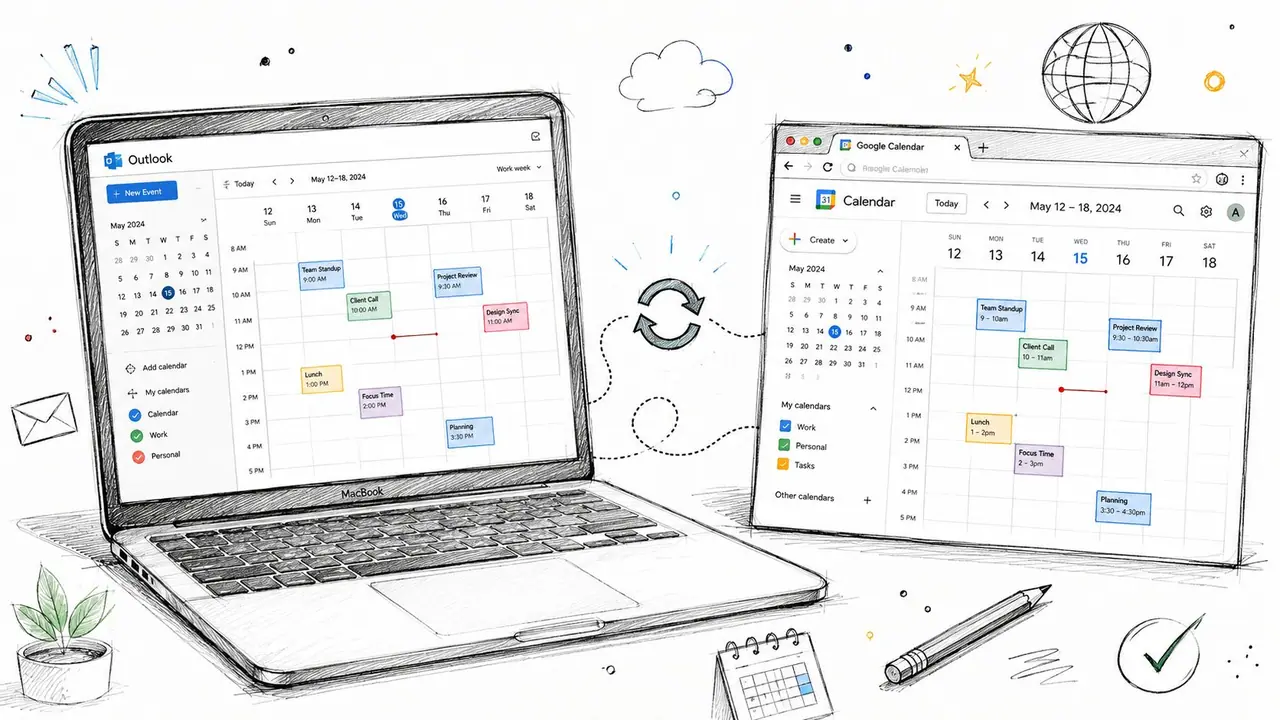
Empieza en Google Calendar. Abre la configuración del calendario, busca Integrar calendario y copia la Dirección secreta en formato iCal. Los documentos de ayuda de Google establecen que es el camino estándar para la suscripción de calendarios multiplataforma (Soporte de Google Calendar). Outlook lee ese feed y lo muestra como un calendario suscrito.
En el Outlook clásico para Windows, ve a Calendario, luego Agregar calendario, después Suscribirse desde la web, o la opción equivalente de suscripción web en tu versión. Pega la URL de iCal, dale al calendario un nombre claro y guárdalo. En el New Outlook, usa el flujo de agregar calendario en la barra lateral, elige la opción de calendario de internet y pega el mismo enlace. Mantén la etiqueta clara, como "Espejo Reservas Google", para que nadie edite el calendario equivocado después.
Si estás en Google Workspace y necesitas sincronización bidireccional real, GWSMO es la ruta formal para usuarios de Workspace en PC. Tanto Microsoft como guías de terceros apuntan a esa configuración para equipos que quieren un perfil de Outlook conectado a Google de manera más integrada (Microsoft Q&A sobre opciones de sincronización).
Mantén tus calendarios separados por función
No viertas todas las reservas, cambios y eventos personales en un solo calendario compartido. Usa un calendario para reservas en vivo, otro para limpieza o mantenimiento, y otro para tiempo personal. Esto evita que las ediciones colisionen.
- Establece un nombre claro. Usa nombres de propiedades o "Disponibilidad Maestra" en lugar de etiquetas genéricas.
- Observa la primera actualización. Confirma que los eventos aparecen antes de confiar en la configuración.
- Evita editar el feed suscrito. Las suscripciones unidireccionales son para ver, no para editar la fuente.
- Agrega cada propiedad cuidadosamente. Si gestionas varias unidades, suscríbete a cada calendario por separado.
Para los anfitriones que construyen una estructura operativa mayor, los sistemas de gestión de propiedades (PMS) son el siguiente paso cuando el reflejo en Outlook deja de ser suficiente.
Sincronización de Google Calendar con Outlook en Mac y Outlook Web
Los usuarios de Mac necesitan un plan diferente. GWSMO no resuelve este problema en Mac, así que no te bases en guías que pretendan lo contrario. La restricción práctica es simple: los usuarios de Workspace en PC obtienen el camino más limpio para una integración profunda, mientras que los usuarios de Mac necesitan trabajar con suscripciones o un puente de terceros.
En Mac, usa suscripciones o un puente de terceros
En Outlook para Mac, ve a Outlook, luego Configuración, Cuentas, Agregar cuenta y busca el flujo de calendario tipo Suscribirse desde la web si tu versión lo ofrece. Pega el enlace iCal de Google ahí. Eso te da el mismo comportamiento de feed unidireccional que usarías en Windows, solo que a través de la interfaz Mac.
Si necesitas un comportamiento bidireccional real en Mac, no fuerces a Outlook a actuar como motor de sincronización nativo. Usa una herramienta de sincronización de terceros que soporte claramente ambas plataformas y ambas direcciones.
Outlook en la web es bueno para visibilidad, no para control
En Outlook en la web, agrega el calendario suscrito desde la barra lateral, usualmente a través de Agregar calendario y luego la ruta de suscripción de internet. Pega el enlace iCal de Google, asígnale un nombre y confirma que el calendario aparezca en tu lista. Esta parte es fácil.
La limitación es la misma que viene con cualquier configuración de suscripción. El acceso solo web te da visibilidad, pero no sincronización bidireccional nativa sin herramientas extra. Si tu equipo trabaja en un navegador y solo necesita ver reservas, esto es aceptable. Si necesitan que los cambios fluyan en ambos sentidos, usa un cliente de escritorio o una herramienta de sincronización dedicada.
Para anfitriones que gestionan reservas, cambios y tiempo personal simultáneamente, la conveniencia de solo navegador pronto deja de ser suficiente. Una configuración separada de gestión de notificaciones ayuda a mantener los cambios visibles cuando la sincronización del calendario es solo una parte del flujo de trabajo.
Si el calendario es crítico para tu misión, pruébalo en escritorio primero. La conveniencia del navegador está bien hasta que surge un cambio de último minuto.
Presta atención a las señales de que la actualización funciona. Las nuevas reservas deberían aparecer sin copiar y pegar manualmente, los nombres de los calendarios deben permanecer distintos y el feed suscrito debe actualizarse por sí solo tras una demora. Si nada de eso sucede, el problema suele ser la ruta de suscripción o el tipo de cuenta incorrecto, no la fuente de reservas.
Solución de los cuatro errores de sincronización más comunes
La mayoría de los fallos de sincronización provienen de los mismos cuatro errores. Deja de adivinar. Empareja el síntoma con la causa, luego corrige el calendario fuente, no el síntoma.
Usa esta tabla de diagnóstico rápido
| Síntoma | Causa más probable | Solución inmediata |
|---|---|---|
| Nuevos eventos no aparecen | La suscripción no ha refrescado aún o se agregó mal | Revisa la URL iCal, luego espera a que se refresque |
| Eventos aparecen duplicados | Ambos calendarios se usan como fuentes activas | Elige un calendario maestro y detén las ediciones duplicadas |
| Eventos borrados regresan | Editaste el feed suscrito en lugar del fuente | Borra o edita el evento solo en el calendario maestro |
| Actualización parece bloqueada | Caché, credenciales o problema de conexión | Elimina y vuelve a agregar el calendario, inicia sesión de nuevo |
Corrige la fuente, no el síntoma
Si faltan eventos, comienza con el enlace iCal. Un enlace de suscripción caducado o roto es un punto de fallo común. Si el enlace es erróneo, Outlook no fabricará los datos faltantes por ti.
Las duplicaciones suelen ser un problema de flujo de trabajo. Alguien editó ambos lados, o dos calendarios actúan como fuentes en vivo al mismo tiempo. Por eso la regla del calendario maestro es vital.
Si usas GWSMO y Outlook no parece reconocer la conexión, verifica el perfil y la configuración de cuenta primero. Microsoft trata a GWSMO como una ruta separada para usuarios de Workspace, por lo que el perfil equivocado o múltiples cuentas de Google pueden romper la conexión esperada.
Los anfitriones que gestionan reservas en Airbnb, Booking.com y Outlook necesitan una capa de entrega más estricta en torno a los cambios de calendario. Una configuración sólida de gestión de notificaciones mantiene los cambios visibles, y los insights de channel management de Global son útiles si estás decidiendo si un channel manager encaja en esa estructura.
Una estructura de sincronización que evita reservas dobles
Una estructura de sincronización debe coincidir con la forma en que se gestionan las reservas. Un anfitrión independiente tiene un conjunto de decisiones de calendario que proteger. Un anfitrión con una cartera tiene múltiples calendarios, múltiples fuentes y más probabilidades de que un error genere una reserva doble. Mantén la configuración simple solo cuando la operación sea simple, y endurece el proceso tan pronto como más de una persona pueda tocar la disponibilidad.
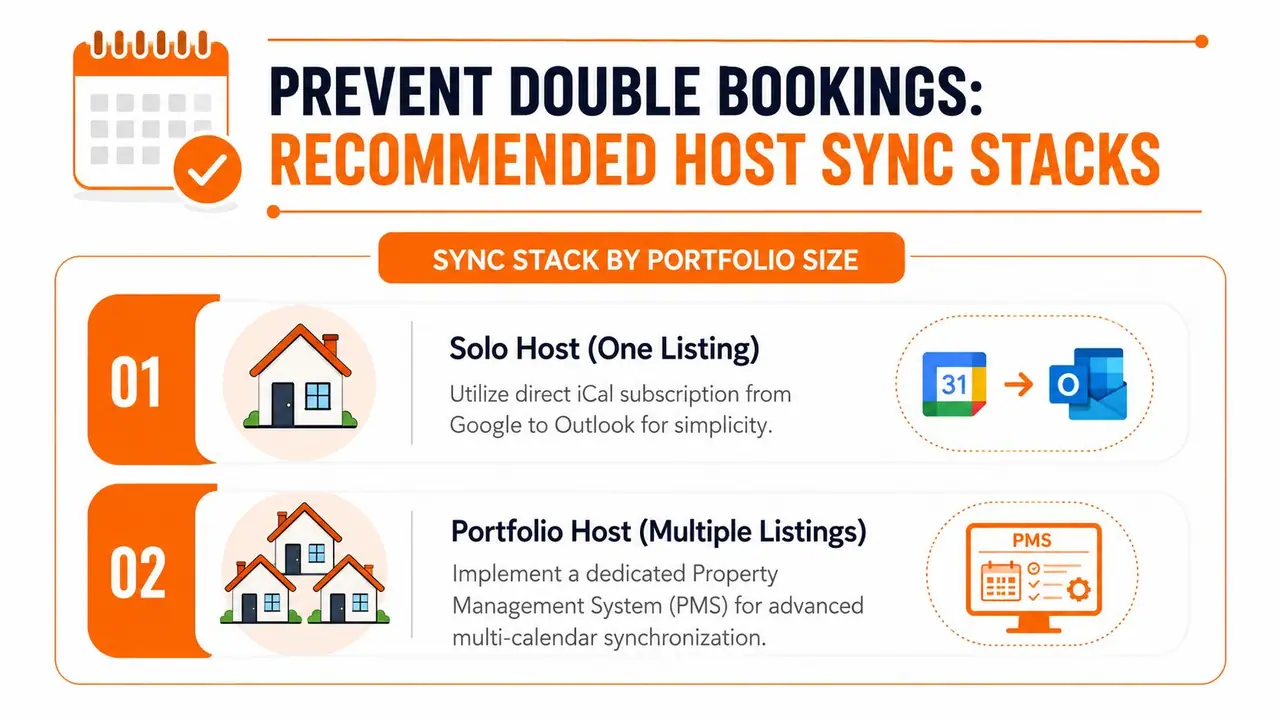
Estructura de sincronización según el tamaño de la cartera
| Tamaño de cartera | Método recomendado | Herramienta | Actualización | Calendario Maestro |
|---|---|---|---|---|
| Anfitrión solo, un anuncio | Suscripción unidireccional | iCal de Google en Outlook | Feed con retraso | Google Calendar |
| Anfitrión con 2-5 propiedades | Sincronización bidireccional | GWSMO o herramienta de terceros | Más rápida | Uno por propiedad |
| Gestor de 10+ unidades | Configuración tipo canal | PMS o capa de sincronización fuerte | Configurada operativamente | Sistema central de reservas |
Para un anfitrión independiente, mantendría la estructura ligera. Usa Google como fuente de reservas, suscríbelo en Outlook y déjalo así. Esto te da visibilidad sin complejidad extra.
Para una cartera de dos a cinco propiedades, las suscripciones unidireccionales comienzan a fallar. En ese punto, la configuración del calendario debe actuar más como un sistema de operaciones que como un espejo de solo lectura. Si tu equipo edita eventos en ambos lugares, usa sincronización bidireccional y decide claramente quién es dueño de cada calendario.
Para diez o más unidades, deja de tratar la sincronización como la capa principal de control. Usa un PMS adecuado o una capa de orquestación más fuerte, luego deja que Outlook y Google sirvan como capas de visibilidad para el personal y la planificación personal.
Los hábitos importan tanto como el software:
- Usa un calendario maestro por fuente. No dividas el control entre aplicaciones.
- Audita la primera semana manualmente. Revisa cada nueva reserva en ambos calendarios.
- Separa los bloqueos de huéspedes del tiempo privado. La claridad operativa supera a la conveniencia.
- Prueba los cambios de zona horaria antes de la temporada alta. Los cambios de horario exponen configuraciones débiles.
- Documenta quién edita qué. Si más de una persona puede cambiar la disponibilidad, la regla debe estar escrita.
Si quieres una operación cara al huésped más limpia, combina esta disciplina de calendario con un flujo de libro de bienvenida digital para que los datos de reserva y las instrucciones se mantengan en el mismo ritmo operativo. Para los anfitriones que desean menos errores de calendario, menos mensajes de huéspedes y un traspaso más limpio entre reserva y llegada, ScanStay te da un lugar único para centralizar la información del huésped y reducir el ruido de soporte que suele seguir a un calendario desordenado. Visítalo, configura el lado cara al huésped de tu operación y haz que tu sistema de calendario funcione como un verdadero protector de reservas en lugar de un dolor de cabeza diario.