Como sincronizar o Google Calendar com o Outlook em 2026
Aprenda a sincronizar o Google Calendar com o Outlook facilmente. Este guia aborda desktop, Mac, sincronização web, uma ou duas vias, e dicas essenciais.

Está a olhar para dois calendários que deveriam estar de acordo, mas não estão. O Google tem a reserva bloqueada, o Outlook ainda o mostra como livre, e o próximo pedido de reserva surge exatamente no meio de um dia de limpeza. É assim que os anfitriões acabam a pedir desculpa a um hóspede, a reorganizar equipas de limpeza e a perder credibilidade devido a um problema de calendário que deveria ter sido resolvido antes de chegar à caixa de entrada.
Para operadores de alojamento local, sincronizar o Google Calendar com o Outlook não é uma funcionalidade de conveniência. É um sistema de prevenção de reservas duplas. Se gere o Airbnb, Booking.com, VRBO, escalas de limpeza e compromissos pessoais, o desfasamento entre calendários transforma-se rapidamente em prejuízo operacional.
A configuração correta depende do tipo de conta, do seu dispositivo e de quantas propriedades gere. Um único alojamento pode sobreviver com uma subscrição simples. Um portfólio em crescimento precisa de algo mais robusto. O erro é assumir que todas as configurações exigem a mesma ferramenta.
Índice
- Porque é que a sincronização do calendário importa mais do que pensa
- O que precisa antes de começar a sincronizar
- Sincronização de uma via vs. duas vias e frequência de atualizações
- Sincronizar o Google Calendar com o Outlook no Windows
- Sincronizar o Google Calendar com o Outlook no Mac e Outlook Web
- Resolução dos quatro erros de sincronização mais comuns
- Um sistema de sincronização para anfitriões que evita reservas duplas
Porque é que a sincronização do calendário importa mais do que pensa
Um anfitrião bloqueia um check-out de sexta-feira no Google Calendar após uma reserva de última hora no Airbnb. O Outlook nunca recebe a atualização a tempo, pelo que um jantar pessoal, a visita de um prestador de serviços ou um segundo pedido de reserva acaba por ser marcado no mesmo espaço. O resultado é mais do que uma sobreposição irritante. Transforma-se num reembolso, numa corrida contra o tempo e num impacto negativo nas suas avaliações.
É por isto que a sincronização do calendário é mais importante para os anfitriões do que para a pessoa comum. Nas operações de alojamento local, uma reserva falhada não fica apenas na aplicação de calendário. Afeta a comunicação com o hóspede, os horários de limpeza, o tempo de chegada e, por vezes, resulta em penalizações das plataformas quando os dados de disponibilidade estão incorretos.
Para os anfitriões, o calendário é um ponto de controlo, não de conveniência. Se uma reserva entra num sistema e não chega aos outros, toda a operação abranda.
Um anfitrião que gere Airbnb, Booking.com, VRBO e Outlook precisa de uma configuração que trate a sincronização do calendário como um sistema de prevenção de reservas duplas. Isso significa escolher um método que se adapte à forma como o portfólio funciona, mantendo os dados de disponibilidade centralizados em vez de mover eventos manualmente.
O seu calendário também faz parte de um fluxo de trabalho mais vasto. Se precisa de automatizar a partilha de dados e a produtividade, a sincronização do calendário é um dos primeiros locais onde as falhas de comunicação aparecem. Quando o feed está atualizado, a comunicação com o hóspede é mais fluida, os horários de limpeza mantêm-se intactos e a equipa não tem de adivinhar o que está disponível.
O que precisa antes de começar a sincronizar
Antes de alterar definições, decida qual é o calendário que dita a verdade. Se o Google Calendar é onde as reservas chegam primeiro, o Outlook deve espelhá-lo. Se o Outlook é o centro de comando diário, o Google deve seguir esse padrão. Um anfitrião que ignora esta decisão acaba com bloqueios duplicados, disponibilidade desatualizada e um caos que se espalha por todos os canais.
O tipo de conta Google altera o caminho de configuração. O fluxo de subscrição do calendário do Google utiliza o painel de definições e o link iCal gerado, enquanto a Microsoft estabelece uma fronteira clara entre a subscrição de uma via e a sincronização bidirecional real. Se utiliza o Google Workspace, poderá ter acesso ao Google Workspace Sync for Microsoft Outlook (GWSMO), que é o caminho mais limpo para utilizadores que precisam de uma integração mais estreita com o Outlook. A escolha correta depende de se precisa apenas de visibilidade ou de controlo operacional real.
A versão do Outlook também é fundamental. A aplicação web, a aplicação clássica para Windows, o Novo Outlook e o Outlook para Mac não funcionam da mesma forma. As instruções da Microsoft e de terceiros mostram que alguns caminhos são exclusivos para Windows, e o GWSMO está ligado a utilizadores do Workspace e Outlook em PC, não Mac (Microsoft Q&A sobre opções de sincronização). Se usa um Mac, pare de tentar forçar um fluxo de trabalho exclusivo para Windows.
Um URL ICS/iCal é o link de subscrição que permite a um calendário publicar eventos noutro. Essa é a base de um feed de uma via e é diferente de uma sincronização bidirecional verdadeira.
Se a configuração do seu calendário está inserida num fluxo de trabalho maior, a mesma lógica aplica-se à estrutura do channel manager utilizada para manter a disponibilidade da propriedade alinhada. A sincronização funciona melhor quando decide que sistema possui os dados e qual apenas os exibe. A mesma mentalidade ajuda a automatizar a partilha de dados e produtividade em toda a sua stack, em vez de deixar que cada ferramenta atue por conta própria.
Antes de alterar qualquer coisa, faça uma verificação prévia:
- Faça cópias de segurança de ambos os calendários. Exporte ou anote o estado atual antes de mexer nas definições.
- Conte os eventos ativos. Saiba qual calendário já detém as suas reservas.
- Identifique o calendário mestre. Escolha um lugar onde a disponibilidade é editada primeiro.
- Separe os calendários de propriedade do tempo pessoal. Não misture reservas com consultas médicas.
- Confirme o acesso ao dispositivo. Garanta que consegue iniciar sessão no Google e no Outlook no dispositivo que vai utilizar.
Sincronização de uma via vs. duas vias e frequência de atualizações
Uma subscrição de calendário de uma via é suficiente quando apenas precisa de uma vista atualizada. Falha no momento em que precisa que o calendário execute tarefas operacionais. As orientações da Microsoft tratam as subscrições publicadas como geralmente de uma via, com atualizações que podem atrasar-se, e recomendam o GWSMO ou ferramentas de terceiros como CalendarBridge ou Sync2 para quem precisa de sincronização bidirecional contínua (Microsoft Q&A sobre opções de sincronização, Microsoft Q&A sobre subscrição de uma via).
Use o método mais simples que ainda protege a disponibilidade
Se só precisa que o Outlook mostre as reservas do Google, uma subscrição iCal de uma via é suficiente. Funciona para bloquear tempo pessoal ou espelhar um calendário de reservas no Outlook junto às reuniões. É também a escolha mais segura quando não quer que edições regressem ao calendário de origem.
A sincronização de duas vias altera o fluxo de trabalho. A Microsoft recomenda o GWSMO e serviços de terceiros para sincronização bidirecional automática, o que é importante quando ambos os calendários são editados na vida real por diferentes ferramentas ou pessoas. Para anfitriões, isso geralmente significa que equipas, assistentes, co-anfitriões e agendas pessoais interferem na mesma disponibilidade.
| Método | Tipo de Conta | Atualização | Direção de Edição | Melhor Para |
|---|---|---|---|---|
| Subscrição iCal | Pessoal ou Workspace | Atrasada, depende do comportamento de atualização | Uma via | Espelhar reservas no Outlook |
| GWSMO | Google Workspace em PC | Quase em tempo real | Duas vias | Equipas Workspace que usam o Outlook |
| Ferramenta de sincronização de terceiros | Pessoal ou Workspace | Definida pela ferramenta | Duas vias | Ambientes mistos e múltiplas calendários |
Adapte o método ao risco da reserva
Um feed de uma via é aceitável quando o Outlook é apenas uma janela para o Google. Torna-se um problema quando alguém edita o lado errado e espera que a atualização seja refletida. É assim que o desfasamento do calendário se transforma em risco de reservas duplas.
Se o seu fluxo de trabalho inclui várias fontes de reserva, trate a ligação do calendário como uma decisão de gestão de canais, não como uma simples importação. O raciocínio por trás dessa escolha é semelhante à definição de channel manager, onde o objetivo é manter um inventário unificado em vários caminhos de venda.
Conclusão: se a disponibilidade pode ser alterada em mais de um local, precisa de uma verdadeira sincronização de duas vias. Se um calendário apenas precisa de exibir o outro, uma via é suficiente.
Sincronizar o Google Calendar com o Outlook no Windows
No Windows, a configuração mais limpa depende do que precisa que o Outlook faça. Se só precisa de uma vista de leitura do Google Calendar dentro do Outlook, use a subscrição iCal. Se usa o Google Workspace e quer uma ligação mais estreita, use o GWSMO. Para operadores de alojamento local, essa escolha é importante porque a configuração errada cria uma falsa sensação de controlo, e é assim que as reservas duplas começam.
Comece no Google Calendar. Abra as definições do calendário, encontre Integrar calendário e copie o Endereço secreto no formato iCal. Os documentos de ajuda da Google tornam este o caminho padrão para a subscrição de calendário multiplataforma (Suporte Google Calendar). O Outlook lê esse feed e exibe-o como um calendário subscrito.
No Outlook clássico para Windows, vá a Calendário, Adicionar Calendário, Subscrever a partir da web. Cole o URL iCal, dê um nome claro ao calendário e guarde. No Novo Outlook, use o fluxo de adicionar calendário na barra lateral, escolha a opção de calendário da internet e cole o mesmo link. Mantenha o rótulo óbvio, como “Espelho de Reservas Google”, para que ninguém edite o calendário errado mais tarde.
Se está no Google Workspace e precisa de sincronização real de duas vias, o GWSMO é o caminho formal para utilizadores Workspace em PC. A Microsoft e orientações de terceiros indicam essa configuração para equipas que querem um perfil Outlook ligado ao Google de forma integrada (Microsoft Q&A sobre opções de sincronização).
Mantenha os seus calendários separados por função
Não despeje todas as reservas, limpezas e eventos pessoais num único calendário partilhado. Use um para reservas ativas, um para limpeza ou manutenção e um para tempo pessoal. Isto evita colisões.
- Defina um nome claro. Use nomes de propriedades ou “Disponibilidade Mestra” em vez de rótulos genéricos.
- Observe a primeira atualização. Confirme que os eventos aparecem antes de confiar na configuração.
- Evite editar o feed subscrito. As subscrições de uma via são para visualização.
- Adicione cada propriedade com cuidado. Se gere várias unidades, subscreva cada calendário separadamente.
Para anfitriões que constroem uma stack operacional maior, os sistemas de gestão de propriedades (PMS) são o passo seguinte quando o espelhamento no Outlook deixa de ser suficiente.
Sincronizar o Google Calendar com o Outlook no Mac e Outlook Web
Os utilizadores de Mac precisam de um plano diferente. O GWSMO não resolve o problema no Mac, por isso não confie em guias que dizem o contrário. A limitação prática é simples: utilizadores Workspace em PC têm o caminho mais limpo, enquanto utilizadores de Mac precisam de trabalhar com subscrições ou uma ponte de terceiros.
No Mac, use subscrições ou uma ponte de terceiros
No Outlook para Mac, vá a Outlook, Definições, Contas, Adicionar uma Conta e procure o fluxo de subscrição a partir da web, se a sua versão o oferecer. Cole o link iCal do Google. Isso dá-lhe o mesmo comportamento de feed de uma via, através da interface Mac.
Se precisa de um comportamento de duas vias no Mac, não tente forçar o Outlook a agir como um motor de sincronização nativo. Use uma ferramenta de sincronização de terceiros que suporte claramente ambas as plataformas e direções. As orientações da Microsoft apontam para serviços de terceiros quando precisa de sincronização bidirecional automática (Microsoft Q&A sobre opções de sincronização).
O Outlook na web é bom para visibilidade, não para controlo
No Outlook na web, adicione o calendário subscrito a partir da barra lateral, geralmente através de Adicionar calendário e depois o caminho de subscrição da internet. Cole o link iCal, nomeie-o e confirme que o calendário aparece na sua lista.
A limitação é a mesma de qualquer configuração de subscrição. O acesso web dá-lhe visibilidade, mas não sincronização bidirecional nativa sem ferramentas extra. Se a sua equipa trabalha num browser e apenas precisa de visualizar reservas, é aceitável. Se precisam que as alterações fluam em ambas as direções, use um cliente desktop ou uma ferramenta dedicada.
Para anfitriões que gerem reservas, limpezas e tempo pessoal simultaneamente, a conveniência apenas do browser deixa rapidamente de ser suficiente. Uma configuração separada de gestão de notificações ajuda a manter as alterações visíveis quando a sincronização do calendário é apenas parte do fluxo de trabalho.
Se o calendário é crítico para a operação, teste-o primeiro num desktop. A conveniência apenas do browser é boa até que ocorra uma alteração no próprio dia.
Esteja atento aos sinais práticos de que a atualização está a funcionar. As novas reservas devem aparecer sem copiar-colar manual, os nomes dos calendários devem manter-se distintos e o feed subscrito deve atualizar-se após um atraso. Se nada disso acontece, o problema geralmente é o caminho de subscrição ou o tipo de conta, não a fonte da reserva.
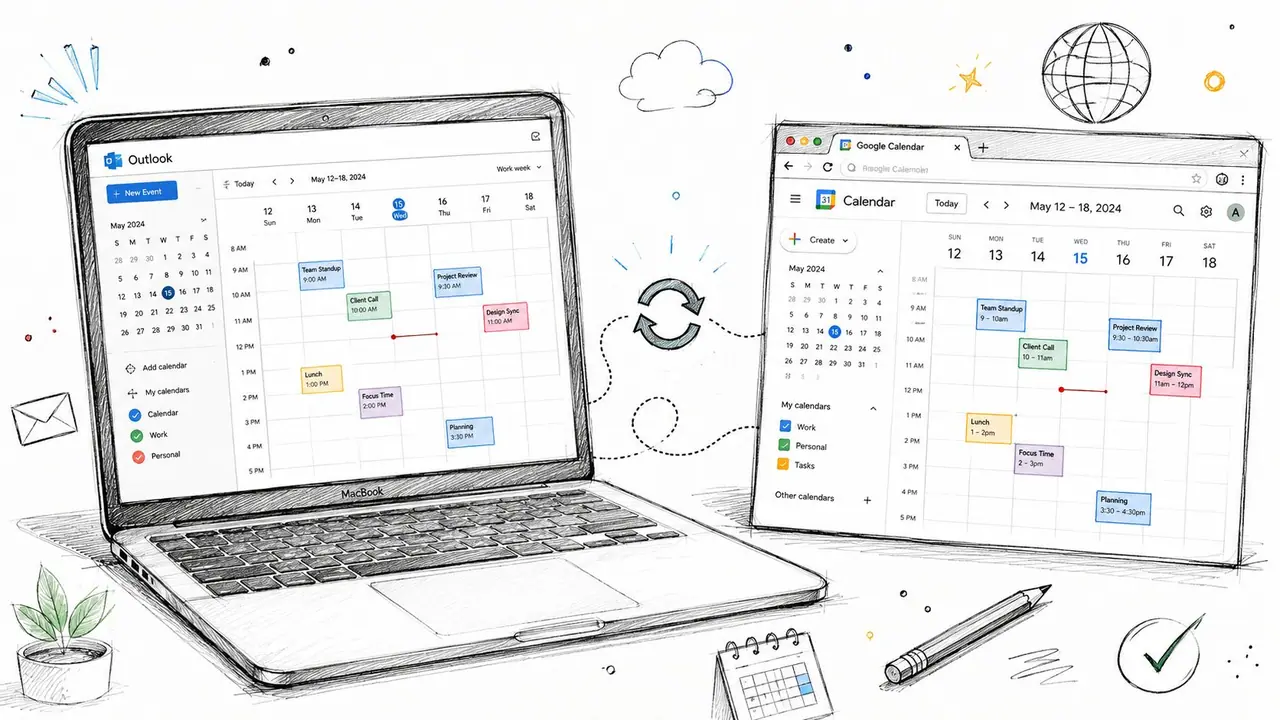
Resolução dos quatro erros de sincronização mais comuns
A maioria das falhas de sincronização provém dos mesmos quatro erros. Pare de adivinhar. Combine o sintoma com a causa, e corrija o calendário de origem, não o sintoma.
Use esta tabela de diagnóstico rápido
| Sintoma | Causa Provável | Correção Imediata |
|---|---|---|
| Novos eventos não aparecem | A subscrição ainda não atualizou ou foi mal adicionada | Verifique o URL iCal e aguarde a atualização |
| Eventos duplicados | Ambos os calendários são usados como fontes ativas | Escolha um calendário mestre e pare edições duplicadas |
| Eventos eliminados voltam | Editou o feed subscrito em vez do calendário de origem | Elimine ou edite apenas no calendário mestre |
| Atualização parece bloqueada | Cache, credenciais ou ligação à conta | Remova e adicione o calendário, e inicie sessão novamente |
Corrija a origem, não o sintoma
Se faltam eventos, comece pelo link iCal. Um link de subscrição desatualizado ou quebrado é um ponto de falha comum. Se o link estiver errado, o Outlook não criará os dados em falta por si só.
As duplicidades são normalmente um problema de fluxo de trabalho. Alguém editou ambos os lados ou dois calendários estão a agir como fontes ativas ao mesmo tempo. É por isto que a regra do calendário mestre importa.
Se usa GWSMO e o Outlook não reconhece a ligação, verifique primeiro o perfil e a configuração da conta. A Microsoft trata o GWSMO como um caminho separado para utilizadores Workspace. Esta é a opção para equipas que querem um perfil Outlook ligado ao Google de forma mais integrada.
Anfitriões que gerem reservas em Airbnb, Booking.com e Outlook precisam de uma camada de controlo mais rigorosa em torno das alterações. Uma configuração sólida de gestão de notificações mantém as alterações de reserva visíveis, e as informações de gestão de canais são úteis se estiver a decidir se um gestor de canais pertence à sua stack.
Para equipas que dependem de subscrições apenas por browser, mantenha as expectativas realistas. Se o calendário parece certo num local mas não noutro, verifique a fonte, a conta e o caminho de atualização antes de assumir que o Outlook está estragado.
Um sistema de sincronização para anfitriões que evita reservas duplas
Um sistema de sincronização deve corresponder à forma como as reservas são geridas. Um anfitrião individual tem um conjunto de decisões para proteger. Um anfitrião de portfólio tem vários calendários, várias fontes e mais chances de uma edição errada criar uma reserva dupla. Mantenha a configuração simples apenas quando a operação é simples, e reforce o processo assim que mais de uma pessoa puder tocar na disponibilidade.
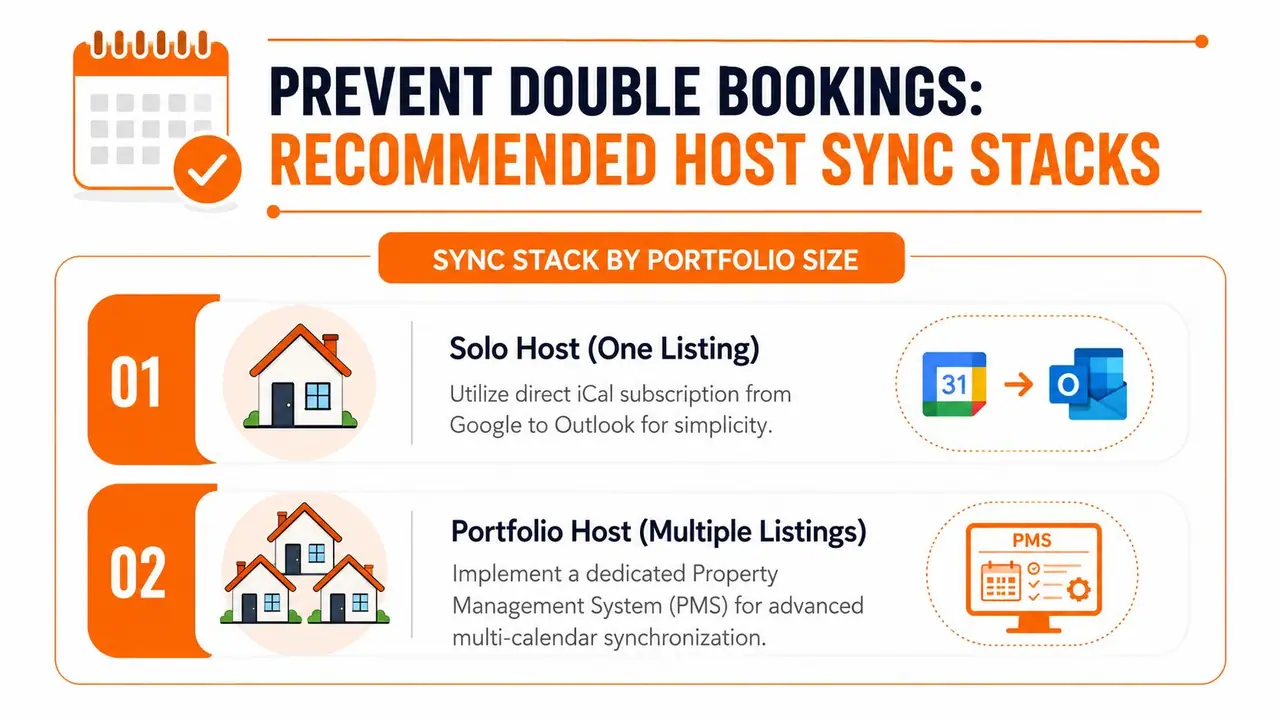
Sistema de sincronização por dimensão de portfólio
| Dimensão | Método Recomendado | Ferramenta | Atualização | Calendário Mestre |
|---|---|---|---|---|
| Anfitrião individual | Subscrição de uma via | Google iCal no Outlook | Feed atrasado | Google Calendar |
| Portfólio (2-5 propriedades) | Sincronização de duas vias | GWSMO (PC) ou ferramenta de terceiros | Mais rápida | Um calendário por propriedade |
| Gestor multi-propriedade | Configuração tipo channel manager | PMS ou camada de sincronização forte | Configurada operacionalmente | Sistema central de reservas |
Para um anfitrião individual, mantenha a stack simples. Use o Google como fonte de reserva, subscreva-o no Outlook e não complique. Isto dá visibilidade sem complexidade extra.
Para um portfólio de duas a cinco propriedades, as subscrições de uma via começam a falhar. Nesse ponto, a configuração do calendário deve agir mais como um sistema de operações do que como um espelho de leitura. Se a sua equipa edita eventos em ambos os locais, use sincronização de duas vias e decida claramente quem é o dono de cada calendário. As orientações sobre gestão de canais ajudam a decidir até que ponto centralizar o inventário, e a documentação sobre PMS da ScanStay é uma referência útil quando quer que o sistema de calendários suporte um fluxo de reserva maior.
Para dez ou mais unidades, pare de tratar a sincronização do calendário como a camada de controlo principal. Use um PMS adequado ou uma camada de orquestração mais forte, e deixe o Outlook e Google servirem como camadas de visibilidade para a equipa e planeamento pessoal. Isto mantém a lógica de reservas num só lugar e reduz as hipóteses de erro humano.
Os hábitos contam tanto como o software:
- Use um calendário mestre por fonte de reserva. Não divida o controlo entre aplicações.
- Audite a primeira semana manualmente. Verifique cada nova reserva em ambos os calendários.
- Separe reservas de tempo privado. A clareza operacional supera a conveniência.
- Teste alterações de fuso horário antes da época alta. As mudanças de hora expõem configurações fracas.
- Documente quem edita o quê. Se mais de uma pessoa pode alterar a disponibilidade, a regra tem de estar escrita.
Se deseja uma operação mais limpa perante o hóspede, combine esta disciplina de calendário com um fluxo de livro de boas-vindas digital, para que os dados da reserva e as instruções fiquem no mesmo ritmo. Para anfitriões que querem menos erros, menos mensagens de hóspedes e uma transição mais limpa entre a reserva e a chegada, a ScanStay oferece um único local para centralizar informações e reduzir o ruído de suporte que geralmente segue uma agenda desorganizada. Visite, configure o lado da operação voltado para o hóspede e faça o seu sistema de calendário funcionar como um salvaguarda de reservas real em vez de uma dor de cabeça diária.