Google mit Outlook-Kalender synchronisieren: Die Anleitung für 2026
Erfahren Sie, wie Sie Google mit Outlook synchronisieren. Diese Anleitung deckt Desktop, Mac, Web, One-Way-Sync, Troubleshooting und Experten-Tipps ab.
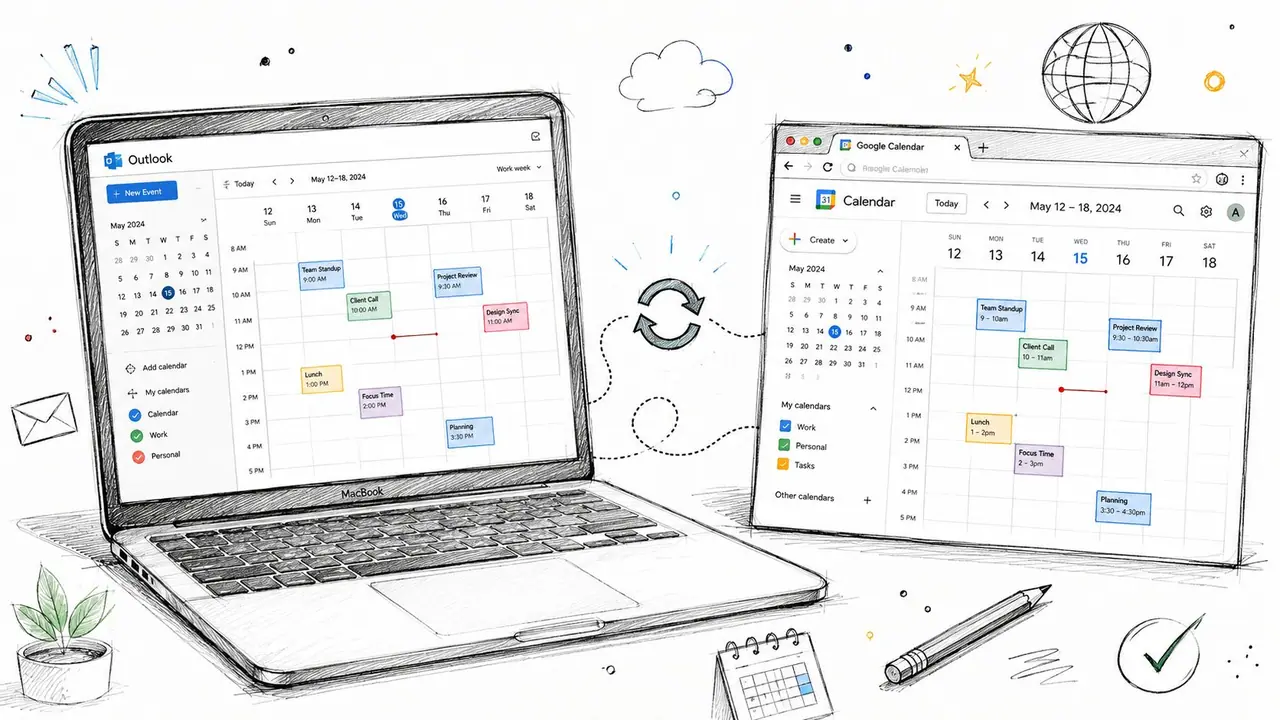
Sie starren auf zwei Kalender, die eigentlich identisch sein sollten, es aber nicht sind. Google zeigt die blockierte Buchung, Outlook meldet Sie weiterhin als frei, und die nächste Anfrage landet mitten in einem Abreisetag. So enden Gastgeber damit, sich bei Gästen entschuldigen zu müssen, Reinigungskräfte umzuplanen und Vertrauen zu verlieren – alles wegen eines Kalenderproblems, das schon vor dem Posteingang gelöst hätte sein müssen.
Für Betreiber von Ferienunterkünften ist das Synchronisieren von Google mit dem Outlook-Kalender kein reines Komfort-Feature. Es ist ein System zur Vermeidung von Doppelbuchungen. Wenn Sie zwischen Airbnb, Booking.com, VRBO, Reinigungsplänen und persönlichen Terminen jonglieren, führt eine Kalender-Diskrepanz schnell zu echtem betrieblichen Schaden.
Das richtige Setup hängt von Ihrem Kontotyp, Ihrem Gerät und der Anzahl der verwalteten Objekte ab. Ein einzelnes Inserat kommt mit einem einfachen Abonnement aus. Ein wachsendes Portfolio benötigt eine robustere Lösung. Der häufigste Fehler besteht darin, anzunehmen, dass für jedes Setup dasselbe Tool das Richtige ist.
Inhaltsverzeichnis
- Warum Kalender-Synchronisierung wichtiger ist, als Sie denken
- Was Sie vor der Synchronisierung benötigen
- One-Way vs. Two-Way Sync und Aktualisierungsintervalle
- Synchronisieren von Google Kalender mit Outlook unter Windows
- Synchronisieren von Google Kalender mit Outlook auf Mac und im Web
- Fehlerbehebung: Die vier häufigsten Sync-Probleme
- Ein Sync-Stack für Gastgeber zur Vermeidung von Doppelbuchungen
Warum Kalender-Synchronisierung wichtiger ist, als Sie denken
Ein Gastgeber blockiert einen Freitag als Abreisetag im Google Kalender nach einer späten Airbnb-Buchung. Outlook erkennt das Update nicht rechtzeitig, weshalb ein privates Abendessen, ein Handwerkerbesuch oder eine zweite Gastanfrage für denselben Zeitraum gebucht wird. Das Ergebnis ist mehr als eine nervige Überschneidung. Es führt zu Rückerstattungen, hektischem Organisieren und negativen Bewertungen.
Deshalb ist Kalender-Synchronisierung für Gastgeber wichtiger als für den Durchschnittsanwender. Im Kurzzeitvermietungsgeschäft bleibt eine verpasste Buchung nicht nur in der Kalender-App. Sie betrifft Gäste-Kommunikation, Reinigungspläne, Ankunftszeiten und führt manchmal zu Strafen seitens der Plattformen, wenn Verfügbarkeitsdaten falsch sind.
Für Gastgeber ist der Kalender ein Kontrollpunkt, kein reiner Komfort. Wenn eine Buchung in einem System eingeht und die anderen nicht erreicht, verlangsamt sich der gesamte Betrieb.
Wer Airbnb, Booking.com, VRBO und Outlook unter einen Hut bringen muss, benötigt ein Setup, das die Kalender-Synchronisierung als Schutzsystem gegen Doppelbuchungen betrachtet. Das bedeutet, eine Methode zu wählen, die zum Betrieb des Portfolios passt, und Verfügbarkeitsdaten zentral zu halten, statt Termine manuell hin und her zu schieben.
Ihr Kalender ist Teil eines größeren Workflows. Wenn Sie Datenaustausch und Produktivität automatisieren möchten, zeigt sich eine schlechte Kalender-Synchronisierung dort als Erstes. Wenn der Feed aktuell ist, bleibt die Gästekommunikation sauber, die Zeitpläne für die Reinigung sind eingehalten und das Team muss nicht mehr raten, was verfügbar ist.
Was Sie vor der Synchronisierung benötigen
Bevor Sie eine Einstellung ändern, entscheiden Sie, welcher Kalender die „Single Source of Truth“ (einzige Wahrheitsquelle) ist. Wenn Buchungen zuerst in Google Kalender landen, sollte Outlook dies spiegeln. Wenn Outlook Ihre tägliche Kommandozentrale ist, sollte Google diesem Muster folgen. Wer diese Entscheidung überspringt, endet mit doppelten Sperren, veralteten Verfügbarkeiten und einem Durcheinander über alle Kanäle hinweg.
Der Google-Kontotyp bestimmt den Weg. Der Abonnement-Workflow von Google nutzt das Kalender-Einstellungsmenü und einen generierten iCal-Link, während Microsoft strikt zwischen einem Ein-Weg-Abonnement und einer echten Zwei-Weg-Synchronisierung für Google Kalender und Outlook unterscheidet. Wenn Sie Google Workspace nutzen, haben Sie möglicherweise Zugriff auf Google Workspace Sync for Microsoft Outlook (GWSMO) – der sauberste Weg für Workspace-Nutzer, die eine engere Outlook-Integration benötigen. Die richtige Wahl hängt davon ab, ob Sie lediglich eine Übersicht oder echte operative Kontrolle benötigen.
Auch die Outlook-Version spielt eine Rolle. Die Web-App, die klassische Windows-Desktop-App, das „neue Outlook“ und Outlook für Mac verhalten sich unterschiedlich. Dokumentationen zeigen, dass manche Wege Windows-exklusiv sind; GWSMO ist an Workspace-Nutzer und Outlook auf dem PC gebunden, nicht auf dem Mac (Microsoft Q&A zu Sync-Optionen). Wenn Sie einen Mac nutzen, versuchen Sie nicht, einen reinen Windows-Workflow zu erzwingen.
Eine ICS/iCal-URL ist der Abonnement-Link, mit dem ein Kalender Ereignisse in einem anderen veröffentlichen kann. Dies ist die Grundlage eines Ein-Weg-Feeds und unterscheidet sich von einer echten bidirektionalen Synchronisierung.
Wenn Ihr Kalender-Setup Teil eines größeren Workflows ist, gilt dieselbe Logik für die Struktur des Channel Managers, um die Verfügbarkeit der Objekte abzugleichen. Die Synchronisierung funktioniert am besten, wenn Sie entscheiden, welches System die Daten besitzt und welches sie nur anzeigt. Dieselbe Einstellung hilft dabei, den Datenaustausch und die Produktivität in Ihrem gesamten Stack zu automatisieren, anstatt jedes Tool isoliert agieren zu lassen.
Bevor Sie Änderungen vornehmen, führen Sie einen Check durch:
- Sichern Sie beide Kalender. Exportieren oder notieren Sie den aktuellen Stand, bevor Sie Sync-Einstellungen ändern.
- Zählen Sie die Live-Events. Wissen Sie, welcher Kalender die Buchungen bereits enthält.
- Bestimmen Sie den Master-Kalender. Wählen Sie einen Ort, an dem Verfügbarkeiten zuerst bearbeitet werden.
- Trennen Sie Objektkalender von privaten Terminen. Vermischen Sie keine Gästebuchungen mit Zahnarztterminen.
- Prüfen Sie den Gerätezugriff. Stellen Sie sicher, dass Sie sich auf dem verwendeten Gerät bei Google und Outlook anmelden können.
One-Way vs. Two-Way Sync und Aktualisierungsintervalle
Ein Ein-Weg-Kalenderabonnement ist ausreichend, wenn Sie nur eine Live-Ansicht benötigen. Es scheitert jedoch in dem Moment, in dem der Kalender operative Aufgaben übernehmen soll. Microsoft behandelt veröffentlichte Kalender-Abonnements als meist einseitig, bei denen Aktualisierungen verzögert sein können. Wer eine dauerhafte Zwei-Weg-Synchronisierung benötigt, wird auf GWSMO oder Drittanbieter wie CalendarBridge oder Sync2 verwiesen (Microsoft Q&A zu Sync-Optionen, Microsoft Q&A zu Ein-Weg-Abonnements).
Nutzen Sie die einfachste Methode, die Ihre Verfügbarkeit schützt
Wenn Outlook lediglich die Google-Buchungen anzeigen soll, reicht ein einseitiges iCal-Abonnement aus. Dies funktioniert für das Blockieren privater Zeiten oder das Spiegeln eines Buchungskalenders in Outlook. Es ist auch die sicherere Wahl, wenn Sie nicht möchten, dass Bearbeitungen zurück in den Quellkalender fließen.
Eine Zwei-Weg-Synchronisierung ändert den Workflow. Microsoft verweist Nutzer auf GWSMO und Drittanbieter für eine automatische bidirektionale Synchronisierung – wichtig, wenn beide Kalender von verschiedenen Tools oder Personen in Echtzeit bearbeitet werden. Für Gastgeber betrifft dies meist Personal, Assistenten, Co-Hosts und die eigene Planung.
| Methode | Kontotyp | Aktualisierung | Bearbeitungsrichtung | Bestens geeignet für |
|---|---|---|---|---|
| iCal-Abo | Privat oder Workspace | Verzögert | Einweg | Spiegeln von Buchungen in Outlook |
| GWSMO | Google Workspace am PC | Fast in Echtzeit | Zwei-Weg | Workspace-Teams, die in Outlook arbeiten |
| Drittanbieter-Sync | Privat oder Workspace | Konfigurierbar | Zwei-Weg | Gemischte Umgebungen & Multi-Kalender |
Passen Sie die Methode an das Buchungsrisiko an
Ein Ein-Weg-Feed ist in Ordnung, wenn Outlook nur ein Fenster zu Google ist. Er wird problematisch, wenn jemand auf der falschen Seite bearbeitet und erwartet, dass das Update zurückfließt. So wird aus einer Kalender-Diskrepanz ein Risiko für Überbuchungen.
Wenn Ihr Workflow mehrere Buchungsquellen beinhaltet, betrachten Sie die Kalenderverbindung wie eine Entscheidung für einen Channel Manager. Der Grundgedanke ist ähnlich wie bei der Definition eines Channel Managers, bei dem es darum geht, ein einheitliches Bild des Inventars über verschiedene Verkaufswege zu wahren.
Fazit: Wenn die Verfügbarkeit an mehr als einem Ort geändert werden kann, benötigen Sie eine echte Zwei-Weg-Synchronisierung. Wenn ein Kalender lediglich den anderen anzeigen soll, reicht Ein-Weg aus.
Synchronisieren von Google Kalender mit Outlook unter Windows
Unter Windows hängt das sauberste Setup davon ab, was Outlook tun soll. Benötigen Sie nur eine schreibgeschützte Ansicht von Google Kalender in Outlook, nutzen Sie das iCal-Abonnement. Nutzen Sie Google Workspace und wünschen eine engere Anbindung, verwenden Sie GWSMO. Für Ferienvermieter ist diese Wahl entscheidend, da das falsche Setup ein trügerisches Gefühl von Kontrolle vermittelt – und so beginnen Doppelbuchungen.
Beginnen Sie in Google Kalender. Öffnen Sie die Kalendereinstellungen, finden Sie den Punkt Kalender integrieren und kopieren Sie die Geheime Adresse im iCal-Format. Googles eigene Hilfe-Dokumente machen dies zum Standardweg für plattformübergreifende Kalenderabonnements (Google Kalender Hilfe). Outlook liest diesen Feed und zeigt ihn als abonnierten Kalender an.
Gehen Sie im klassischen Outlook für Windows auf Kalender, dann Kalender hinzufügen, dann Aus dem Internet abonnieren (oder die entsprechende Option). Fügen Sie die iCal-URL ein, geben Sie dem Kalender einen klaren Namen und speichern Sie ihn. Nutzen Sie im neuen Outlook die Hinzufügen-Option in der linken Leiste und wählen Sie das Internet-Abonnement. Behalten Sie ein klares Label bei, wie „Google Buchungen Spiegel“, damit niemand versehentlich den falschen Kalender bearbeitet.
Wenn Sie Google Workspace nutzen und eine echte Zwei-Weg-Synchronisierung benötigen, ist GWSMO der formale Weg für Workspace-Nutzer auf dem PC. Sowohl Microsoft als auch Drittanbieter empfehlen dieses Setup für Teams, die ein Outlook-Profil tiefer in Google integriert haben möchten (Microsoft Q&A zu Sync-Optionen).
Trennen Sie Ihre Kalender nach Funktion
Werfen Sie nicht jede Buchung, jeden Reinigungsauftrag und jeden privaten Termin in einen einzigen geteilten Kalender. Verwenden Sie einen Kalender für Live-Reservierungen, einen für Reinigung/Wartung und einen für Privates. Das verhindert, dass Bearbeitungen kollidieren.
- Setzen Sie einen klaren Namen. Nutzen Sie Objektnamen oder „Master-Verfügbarkeit“ statt generischer Labels.
- Beobachten Sie die erste Synchronisierung. Bestätigen Sie, dass Ereignisse erscheinen, bevor Sie sich darauf verlassen.
- Vermeiden Sie Bearbeitungen im Abo-Feed. Ein-Weg-Abonnements sind zum Betrachten, nicht zum Bearbeiten da.
- Fügen Sie jedes Objekt separat hinzu. Wenn Sie mehrere Einheiten verwalten, abonnieren Sie jeden Kalender einzeln.
Für Gastgeber, die einen größeren operativen Stack aufbauen, sind Property Management Systeme (PMS) der nächste Schritt, sobald die Outlook-Spiegelung nicht mehr ausreicht.
Synchronisieren von Google Kalender mit Outlook auf Mac und im Web
Mac-Nutzer benötigen einen anderen Plan. GWSMO löst dieses Problem auf dem Mac nicht. Der praktische Engpass ist simpel: Workspace-Nutzer auf dem PC erhalten den saubersten Pfad, während Mac-Nutzer mit Abonnements oder Drittanbieter-Lösungen arbeiten müssen.
Nutzen Sie auf dem Mac Abonnements oder eine Drittanbieter-Lösung
Gehen Sie in Outlook für Mac auf Outlook, dann Einstellungen, Konten, Konto hinzufügen und suchen Sie nach der „Aus dem Internet abonnieren“-Option, falls Ihre Version diese bietet. Fügen Sie den Google iCal-Link dort ein. Das bietet Ihnen dasselbe Ein-Weg-Verhalten wie unter Windows, nur über die Mac-Oberfläche.
Wenn Sie echtes Zwei-Weg-Verhalten auf dem Mac benötigen, zwingen Sie Outlook nicht dazu, sich wie eine native Sync-Engine zu verhalten. Nutzen Sie ein Drittanbieter-Sync-Tool, das beide Plattformen und Richtungen unterstützt. Microsoft verweist bei Bedarf an automatischer Zwei-Weg-Synchronisierung auf diese Dienste (Microsoft Q&A zu Sync-Optionen).
Outlook im Web ist gut für die Übersicht, nicht für die Steuerung
In Outlook im Web fügen Sie den abonnierten Kalender über die linke Leiste hinzu (meist via Kalender hinzufügen und den Internet-Abonnement-Pfad). Fügen Sie den Google iCal-Link ein, benennen Sie ihn und bestätigen Sie, dass er in der Liste erscheint. Dieser Teil ist einfach.
Die Einschränkung entspricht der jeder anderen Abonnement-Lösung. Der reine Web-Zugriff bietet Sichtbarkeit, aber keine native Zwei-Weg-Synchronisierung ohne zusätzliche Werkzeuge. Wenn Ihr Team im Browser arbeitet und nur Buchungen einsehen muss, ist dies akzeptabel. Müssen Änderungen in beide Richtungen übertragen werden, nutzen Sie einen Desktop-Client oder ein dediziertes Sync-Tool.
Für Gastgeber, die Reservierungen, Reinigungen und private Zeit gleichzeitig verwalten, reicht Browser-Komfort schnell nicht mehr aus. Ein separates Benachrichtigungsmanagement hilft dabei, Änderungen sichtbar zu halten, wenn die Kalender-Synchronisierung nur einen Teil des Workflows ausmacht.
Wenn der Kalender geschäftskritisch ist, testen Sie ihn zuerst am Desktop. Browser-Komfort reicht aus, bis eine Änderung am selben Tag eintrifft.
Achten Sie auf die praktischen Zeichen, dass die Aktualisierung funktioniert: Neue Buchungen sollten ohne manuelles Kopieren erscheinen, Kalendernamen sollten distinkt bleiben und der Feed sollte sich nach einer Verzögerung von selbst aktualisieren. Wenn das nicht geschieht, liegt das Problem meist am Abonnement-Pfad oder dem Kontotyp, nicht an der Buchungsquelle.
Fehlerbehebung: Die vier häufigsten Sync-Probleme
Die meisten Sync-Fehler resultieren aus denselben vier Fehlern. Hören Sie auf zu raten: Ordnen Sie das Symptom der Ursache zu und korrigieren Sie den Quellkalender, nicht das Symptom.
Nutzen Sie diese Diagnose-Tabelle
| Symptom | Wahrscheinlichste Ursache | Sofortige Maßnahme |
|---|---|---|
| Neue Events erscheinen nicht | Abo wurde noch nicht aktualisiert oder falsch hinzugefügt | iCal-URL prüfen, dann auf Aktualisierung warten |
| Events erscheinen doppelt | Beide Kalender werden als aktive Quellen genutzt | Einen Master-Kalender wählen, keine Doppelbearbeitung |
| Gelöschte Events tauchen auf | Der Abo-Feed statt der Quelle wurde bearbeitet | Event nur im Master-Kalender löschen/bearbeiten |
| Aktualisierung hängt | Cache, Zugangsdaten oder Verbindungsproblem | Kalender entfernen, neu hinzufügen, neu einloggen |
Beheben Sie die Ursache, nicht das Symptom
Wenn Ereignisse fehlen, beginnen Sie mit dem iCal-Link. Ein veralteter oder kaputter Link ist ein häufiger Fehlerpunkt. Wenn der Link falsch ist, wird Outlook die fehlenden Daten nicht für Sie erfinden.
Duplikate sind meist ein Workflow-Problem. Jemand hat beide Seiten bearbeitet oder zwei Kalender agieren gleichzeitig als Live-Quellen. Deshalb ist die Master-Kalender-Regel so wichtig.
Wenn Sie GWSMO nutzen und Outlook die Verbindung nicht erkennt, prüfen Sie zuerst das Profil und die Kontoeinrichtung. Microsoft behandelt GWSMO als separaten Pfad; das falsche Profil oder mehrere Google-Konten können die Verbindung stören.
Gastgeber, die Buchungen über Airbnb, Booking.com und Outlook verwalten, benötigen eine striktere Kontrollschicht. Ein solides Benachrichtigungsmanagement hält Buchungsänderungen sichtbar, wenn die Synchronisierung nur einen Teil des Workflows bildet.
Für Teams, die auf reine Browser-Abonnements setzen: Halten Sie die Erwartungen realistisch. Wenn der Kalender an einem Ort korrekt aussieht, aber an einem anderen nicht, prüfen Sie Quelle, Konto und Aktualisierungspfad, bevor Sie von einem Defekt in Outlook ausgehen.
Ein Sync-Stack für Gastgeber zur Vermeidung von Doppelbuchungen
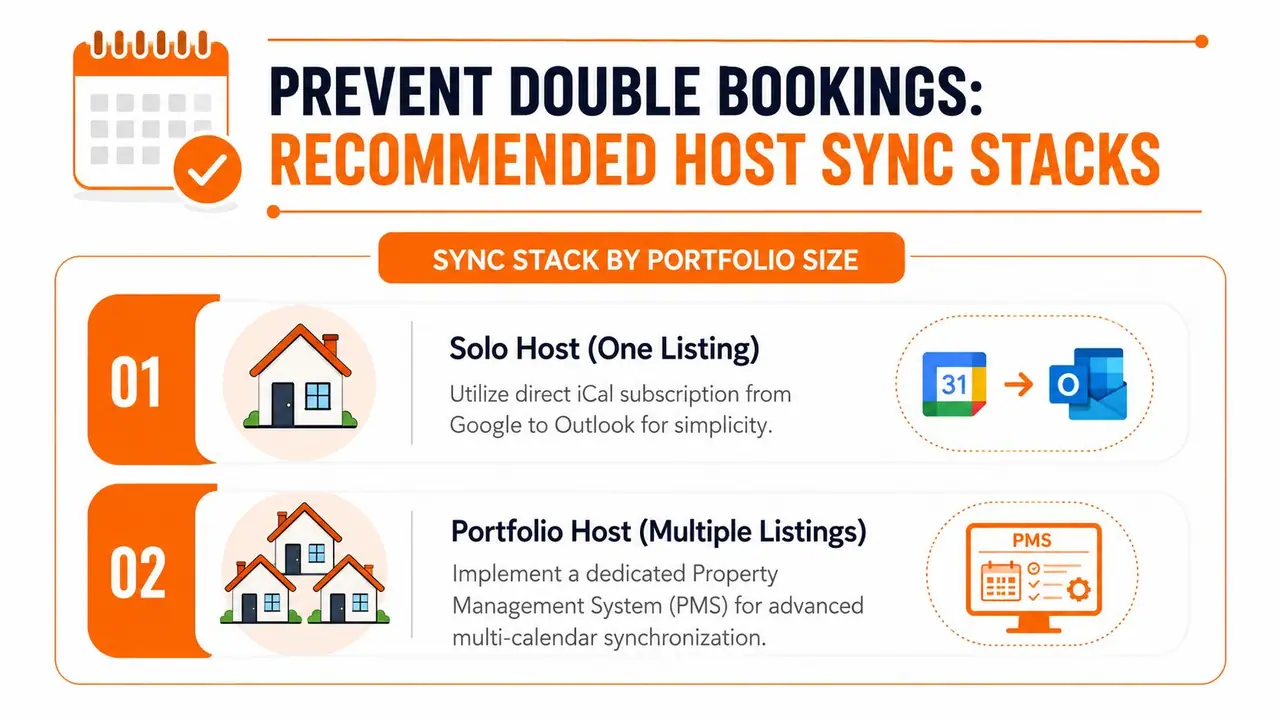
Ein Sync-Stack sollte zur Art der Buchungsverwaltung passen. Ein Solo-Gastgeber hat eine Reihe von Entscheidungen zu treffen. Ein Portfolio-Gastgeber hat mehrere Kalender, Quellen und mehr Chancen, dass eine falsche Bearbeitung eine Doppelbuchung verursacht. Halten Sie das Setup einfach, solange der Betrieb einfach ist, und verschärfen Sie den Prozess, sobald mehr als eine Person Zugriff auf die Verfügbarkeit hat.
Sync-Stack nach Portfoliogröße
| Portfoliogröße | Empfohlene Methode | Tool | Aktualisierung | Master-Kalender |
|---|---|---|---|---|
| Solo, ein Inserat | Ein-Weg-Abonnement | Google iCal in Outlook | Verzögerte Feed-Aktualisierung | Google Kalender |
| 2–5 Objekte | Zwei-Weg-Sync | GWSMO (PC) oder Drittanbieter | Schneller als Basis-Abo | Ein Kalender pro Objekt |
| 10+ Einheiten | Dediziertes Channel-Setup | PMS oder starke Sync-Schicht | Betrieblich konfiguriert | Zentrales Buchungssystem |
Als Solo-Gastgeber würde ich den Stack schlank halten. Nutzen Sie Google als Buchungsquelle, abonnieren Sie den Kalender in Outlook und belassen Sie es dabei. Das bietet Sichtbarkeit ohne Komplexität.
Bei zwei bis fünf Objekten geraten Ein-Weg-Abonnements an ihre Grenzen. Ab diesem Punkt sollte das Kalender-Setup eher wie ein Betriebssystem agieren. Wenn Ihr Team Ereignisse an beiden Orten bearbeitet, nutzen Sie eine Zwei-Weg-Synchronisierung und legen Sie klar fest, wer welchen Kalender besitzt. ScanStays PMS-Leitfaden ist eine nützliche Referenz, wenn Sie möchten, dass der Kalender-Stack einen größeren Buchungsworkflow unterstützt.
Bei zehn oder mehr Einheiten hören Sie auf, die Kalender-Synchronisierung als primäre Steuerungsebene zu betrachten. Nutzen Sie ein echtes PMS oder eine stärkere Orchestrierungsschicht und lassen Sie Outlook und Google als reine Sichtbarkeitsebene für Personal und private Planung dienen. Dies hält die Buchungslogik an einem Ort und senkt das Risiko menschlicher Fehler.
Gewohnheiten sind genauso wichtig wie die Software.
- Nutzen Sie einen Master-Kalender pro Buchungsquelle. Teilen Sie die Kontrolle nicht auf Apps auf.
- Prüfen Sie die erste Woche manuell. Kontrollieren Sie jede neue Buchung in beiden Kalendern.
- Trennen Sie Gästebuchungen von privater Zeit. Operative Klarheit schlägt Komfort.
- Testen Sie Zeitumstellungen vor der Hochsaison. Sommer/Winterzeit-Wechsel legen schwache Setups offen.
- Dokumentieren Sie, wer was bearbeitet. Wenn mehr als eine Person die Verfügbarkeit ändern kann, muss die Regel schriftlich fixiert sein.
Wenn Sie einen saubereren Betrieb wünschen, koppeln Sie diese Kalenderdisziplin mit einem digitalen Willkommensbuch-Workflow, damit Buchungsdaten und Gäste-Instruktionen im selben Rhythmus bleiben. Für Gastgeber, die weniger Kalender-Fehler, weniger Gäste-Nachrichten und eine sauberere Übergabe zwischen Buchung und Ankunft wünschen, bietet ScanStay einen zentralen Ort, um Gäste-Infos zu verwalten und den Support-Aufwand durch einen chaotischen Zeitplan zu reduzieren. Richten Sie die gästeorientierte Seite Ihres Betriebs ein und lassen Sie Ihr Kalendersystem wie ein ordentliches Buchungsschutzschild arbeiten, statt wie ein tägliches Kopfzerbrechen.